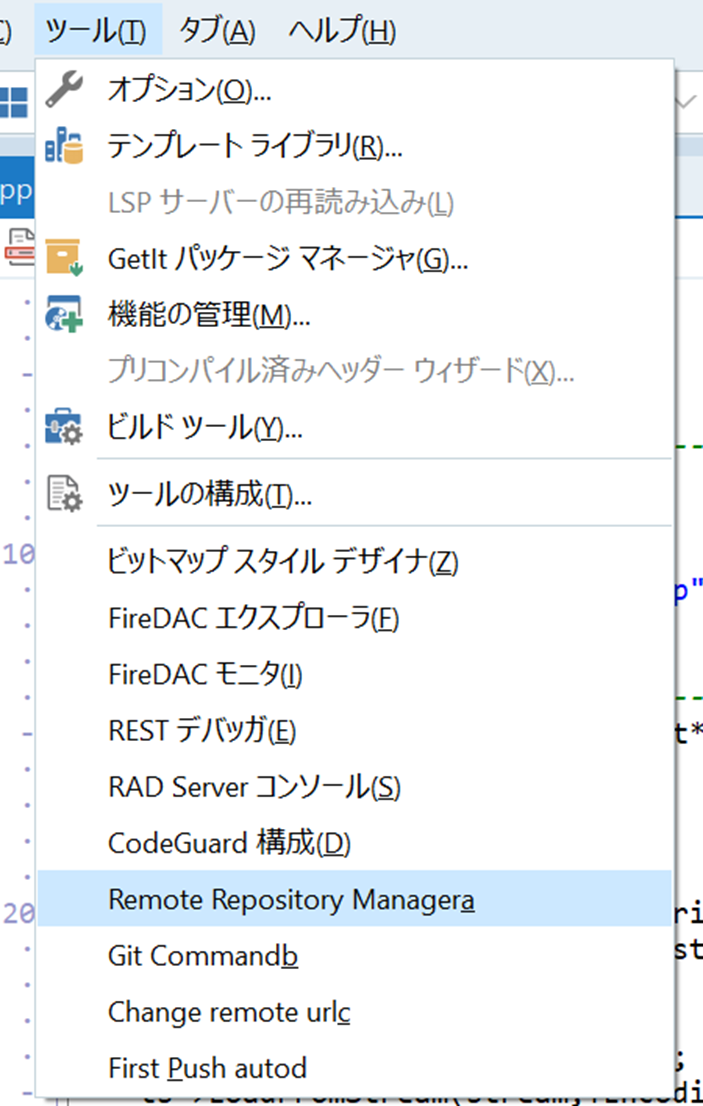
サーバー証明書期限表示プログラムを対象にします
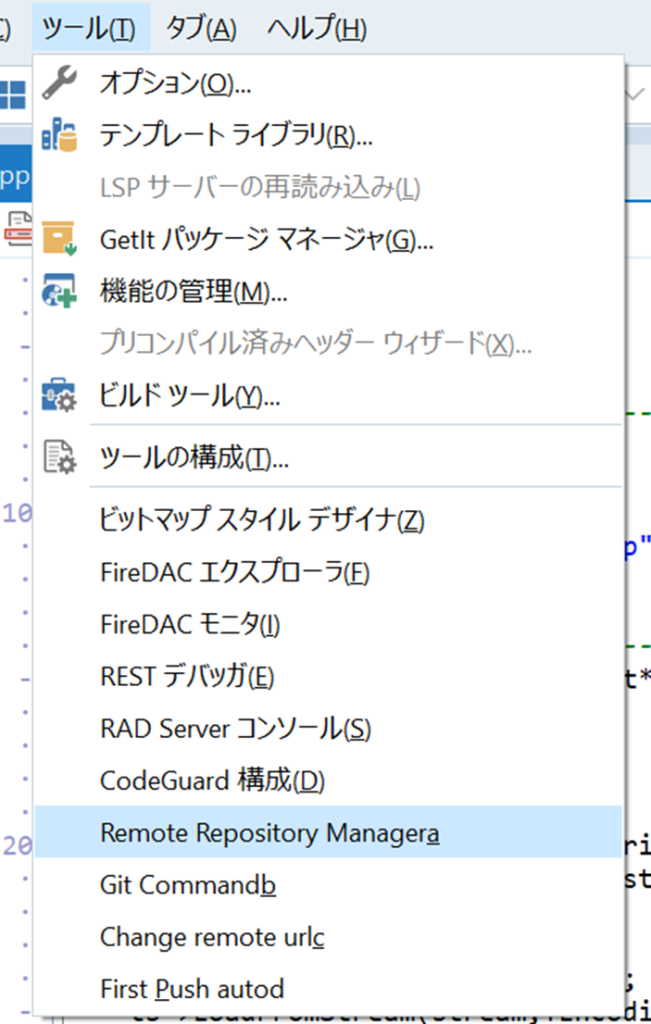
これですね。まずはRemote Repositoryを作ります。RRMがプラグインとしてIDEに組み込まれていて、PATの設定がされていれば無問題です。IDEから上記のプロジェクトを開いた状態から始めます。まずRRMを起動します、
プルダウンメニューからAvailableなサーバーを選んで、
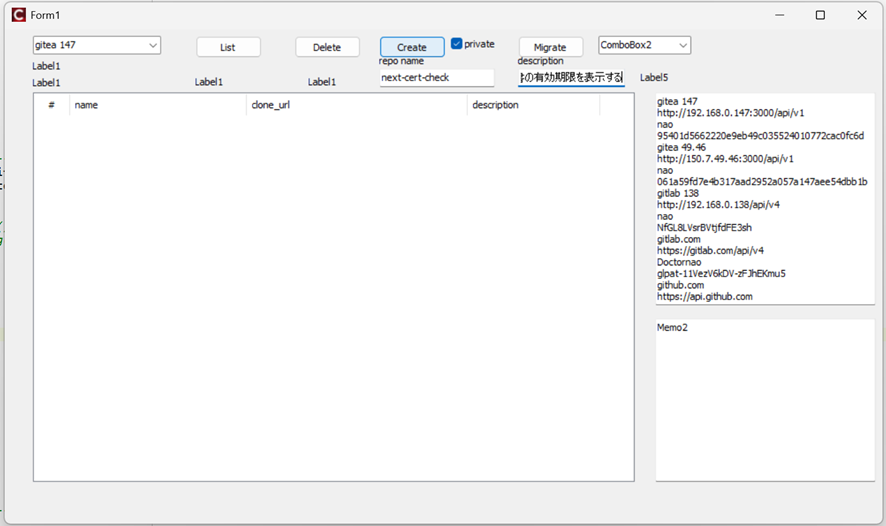
狭いですが、descriptionをなんとか入れます。日本語おけです。端折られていますが、
サーバー証明書の有効期限を表示すると入力しました。ここで薄く青色になっているボタンCreateをクリック、
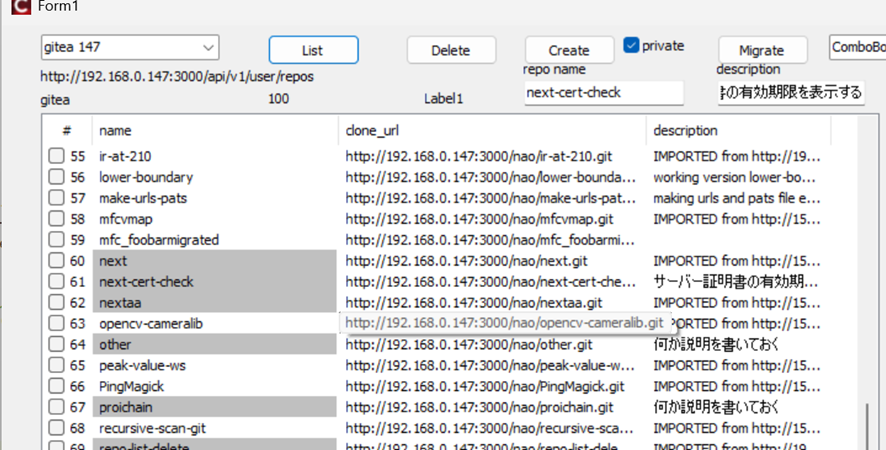
createされましたが、emptyで中身はありません。なので、灰色です。番号では61番で、上から7番目です。この時点でクリップボードにclone_urlが入っていますので、余計なことをしないで即座にIDEから、
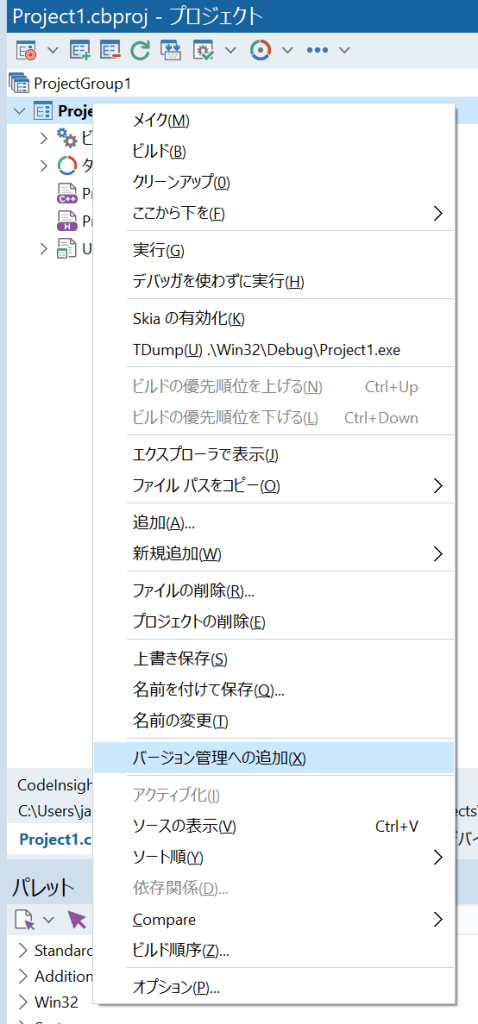
のように“バージョン管理への追加”を選択します。
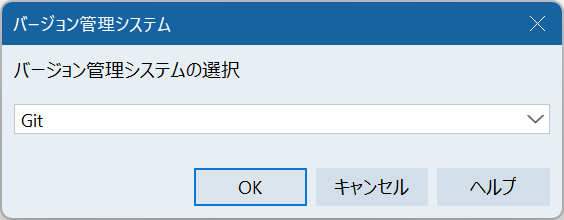
ここで”OK”。
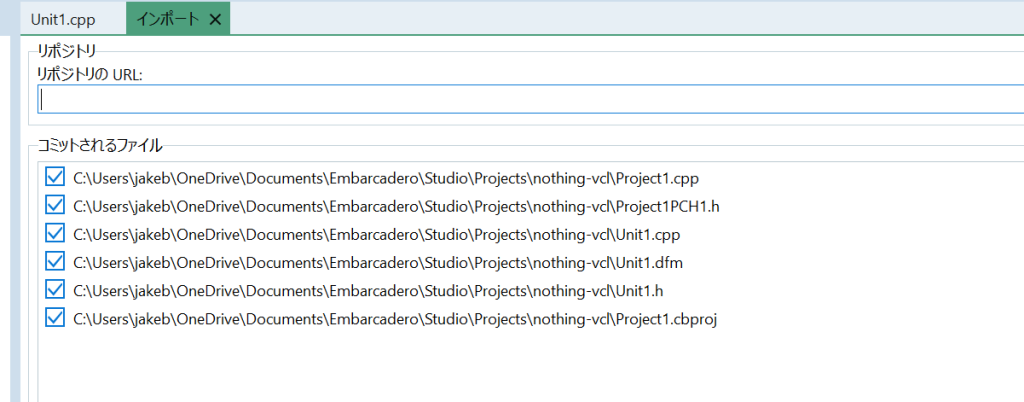
のようになるので、上図のように”レポジトリのURL:”にクリック入れて、Ctrl-Vすることで、前段でRRMからクリップボード経由で渡されたclone_urlが正しくセットされます。
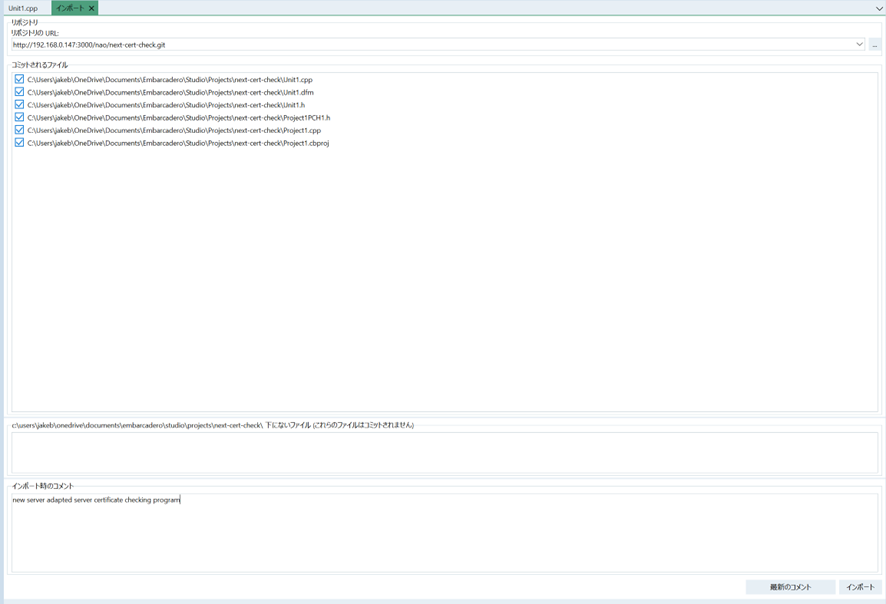
小さくで見にくいですが、上図で“インポート時のコメント”を適宜入力して、インポートします。
最初のコミットは、
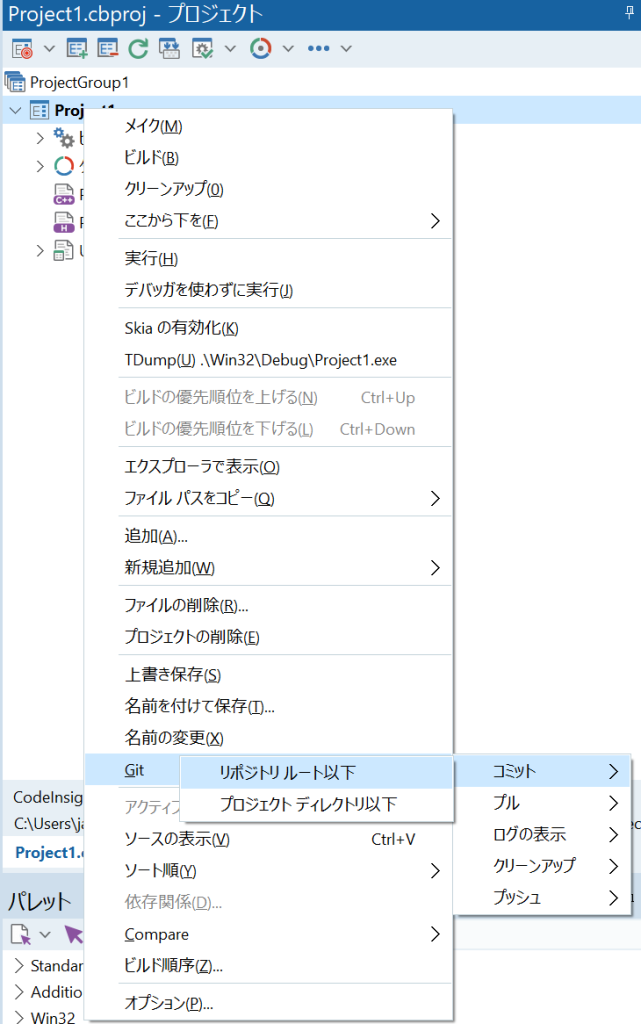
のように、”Project1.exe”を右クリックして出てくるメニューを”Git”->”コミット“->”レポジトリルート以下”を選択します。すると最初のコミットと同じ画面です。変更がなければ増分はありませんね。あれば、

ここでソースの修正、デバッグ、コミットのサイクルを経て、ある程度まとまれば、“push”します。何度か触れていますけど、IDEのGit連携のバグで上記コミットのようなIDEからのプッシュでは永久に進まないので、拙作のプラグイン(First push)を使います。
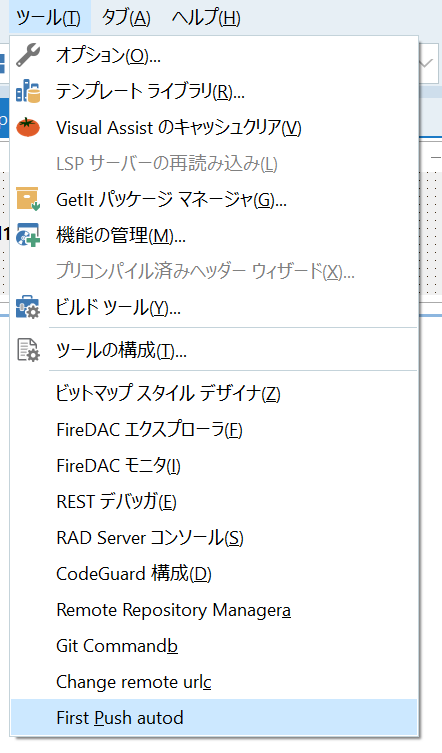
autoはブランチがMasterかMainかを自動判定する機能です。ま、とにかくこれを選択すると、場合によっては、
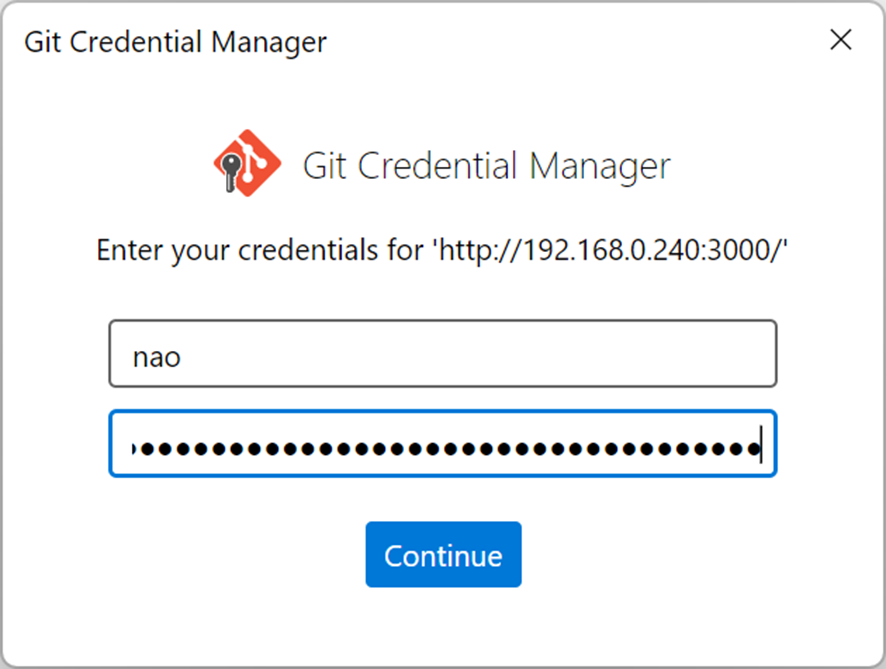
という認証画面が出ることがありますが、慌てずにidとPATを入れて下さい。無事通れば、
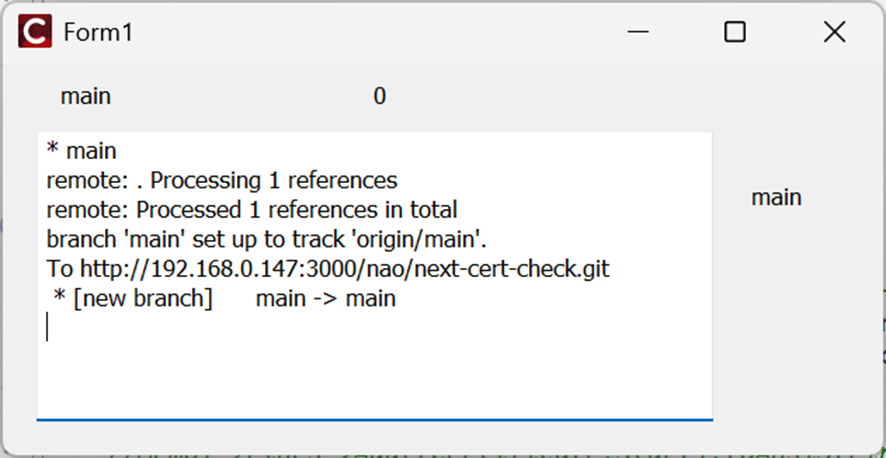
となって無事にpushが終わります。開発サイクルの任意の時点で、Git Statusを見たければ、同じくインストールしたはずのプラグインの、
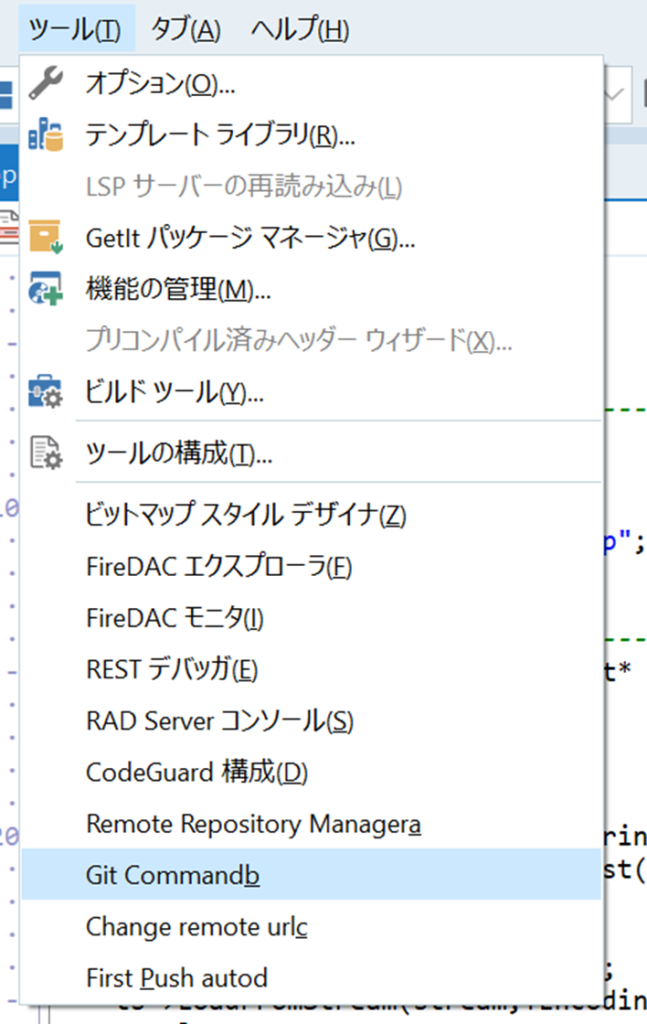
を選べば、
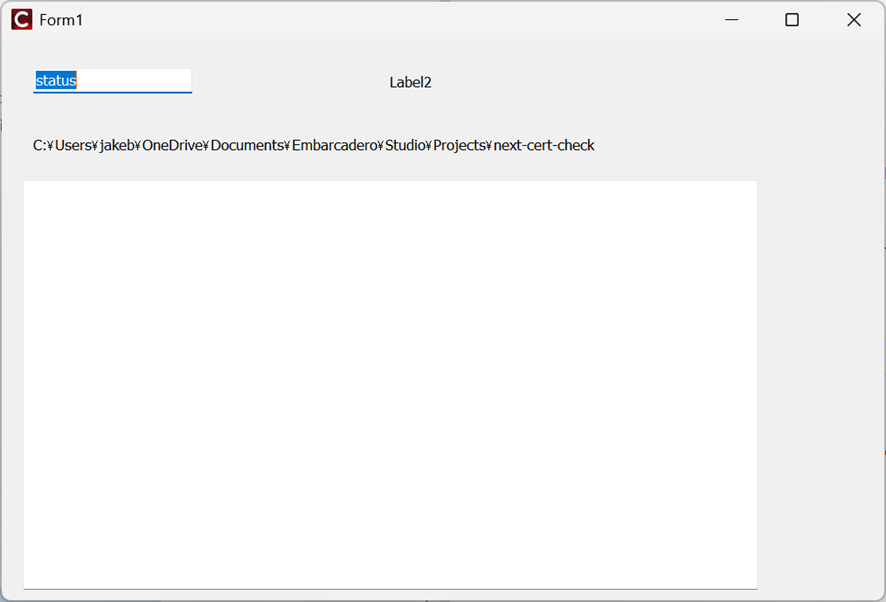
こうなるので、即リターンキーを押せばよいです。commit and pushが完結していれば、
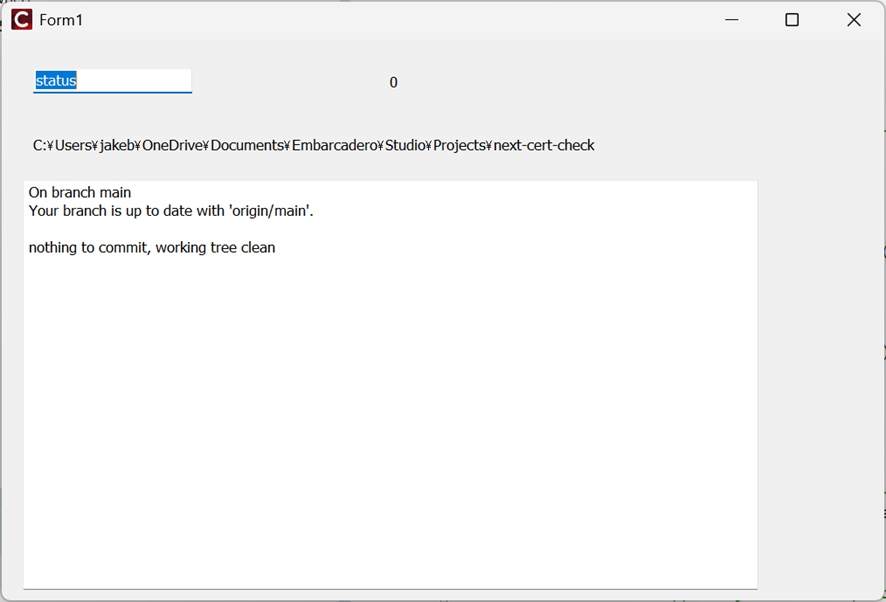
こうなるでしょう。ここのstatusを書き換えて、remote -vとかするとremote repositoryのurlが表示されます。
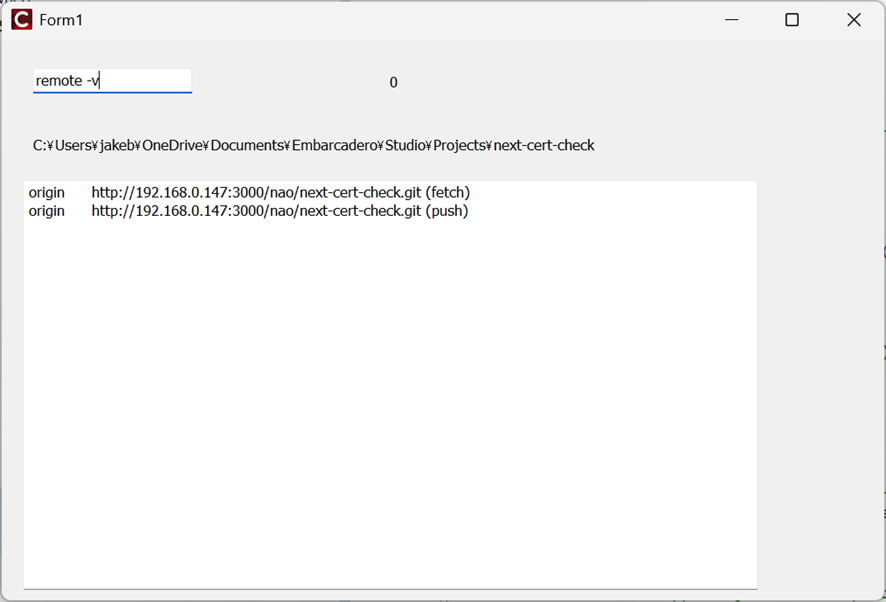
ブラウザからGiteaサーバを見ると、
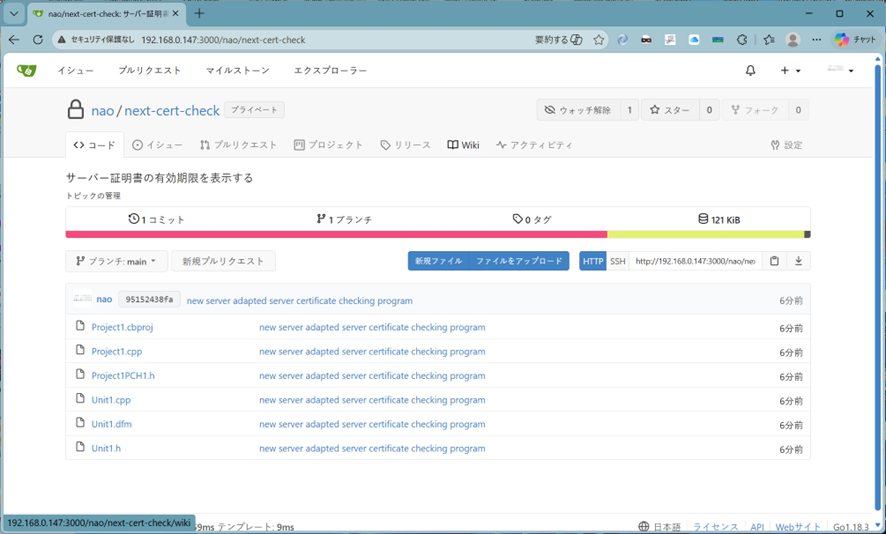
このようにremote repositoryの内容をブラウズできます。ちなみにpush時に認証画面が出てきたら、id and Patの組み合わせを入力するのが吉です。これはGiteaサーバーに限りません。Github,Gitlab,BitBucketどれでも同じです。
RRMを使わないで、一度IDEから抜けて
- Web UI経由で Remote RepositoryをCreate
- git init
- git add .
- git commit -m “first commit”
- git remote add origin http://192.168.0.147:3000/nao/http_url.git
- git push -u origin main
しても同じですがね。どちらが楽かは自明ですよね。
新しいVisual StudioではGitHubとの連携が取れているようで、IDE内部からGitHubに限ってリモートレポジトリが作れるようになったみたいです。
コメント