やっとできたかな。というか説明書が書けたのでここでリリースしておきます。
vectorのサイトも昨今の”PHP騒動”で止まっているようだし。まずバイナリからかな?
“Remote Repository Manager 1.5” をダウンロード rmm-rist-1.5-1.zip 8.87 MB内容が不明なのではダウンロードできないという方も多いはずなので、機能を簡単に紹介します。このサイトのメインテーマであるC++ Builder CEでWindowsプログラムを開発していて、GitもRemote Repositoryも使いたいという方には便利なツールです。機能の肝つまり、Remote Repository Manager で何ができるか?というと、
各種のレポジトリ管理サービス(Github,Gitlab,Bitbucket に加えて Gitea)に対してそれぞれの API を利用して、レポジトリの一覧表示(List)、削除(Delete)、作成(Create)、さらにはサービス間での移行(Migrate)を統合的に行うことができます。統合開発環境である RAD Studio や Visual Studio の外部ツールとしても便利に使用できます。
ということにつきます。それ以上でも以下でもありません。元々はRemote Repositoryを作成するのに、各サービスのweb-uiからやっていたのをなんとかIDEから一歩も抜けずに行う。というのが作成動機でした。扱えるサービスをホストするサーバーは複数扱えます。それを網羅しているのが、プログラムと同じ階層に置いた“noenc-urls-pats.txt”という名前のテキストファイルです。1エントリーは、5行からなり、例を挙げると、
gitea 28.2.0
http://192.168.0.230:3000/api/v1
nao
f3332626068ea795329b2d099ccf6a81a213a041
等となります。LAN内部の最新のGitea 28.2.0のエントリーです。一番上の行は単なるセパレーターですので、先頭は数字でもなんでも結構です。次の行には、サーバーの種別を表すgitea github gitlab bitbucket等のキーワードを含めておく必要があります。次は、APIのためのbase urlです。このケースは、LANに置いたサーバーなので、https始まりではなく、http://localipという格好です。次がidで、さらにPAT(Personal Access Token)が続きます。先頭が’#’で始まる行はコメント行で、読み飛ばされますから、任意のテキストを置けます。また、このファイルを暗号化するためのプログラムが“Simple-Encrypt.exe”で、同梱してあります。これの使い方は、説明書をご覧下さい。複数の方が使わない場合は、暗号化しなくても問題ありません。筆者はテストのためにしかこの機能を使いません。
さて、サーバーを登録したファイルができたら、次はIDEへこのプログラムをツールとして登録する必要があります。そうしないと活用しにくいですね。単独のプログラムとして使うことも可能ですが、本来はIDEのツールとして使うことを前提として作りました。
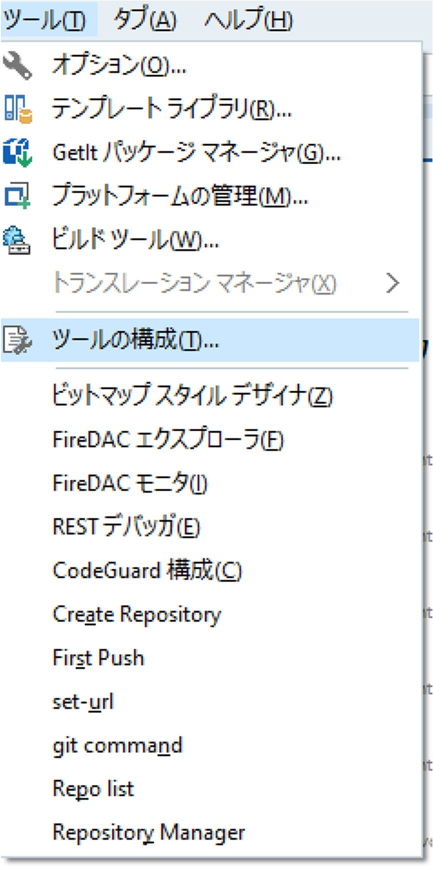
RAD StudioとVisual Studioでツールとして登録できるのは、主役のRemote Repository Manager に加えて、同梱している FirstPush.exe,GitCommand.exe です。登録の具体的方法は、まずIDE のトップメニューから、下図のようにツール->ツールの構成を選びます。
次に出てくるツールオプションで追加をクリックして、
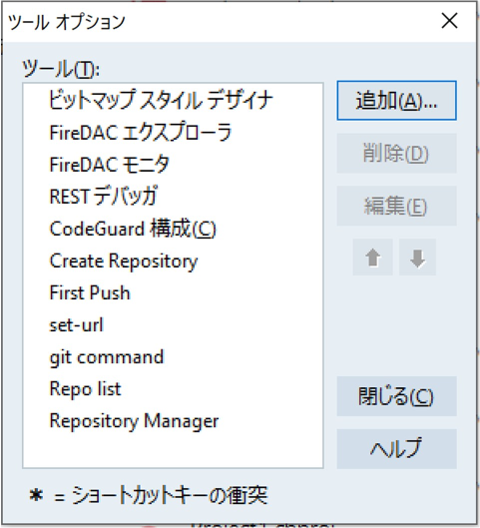
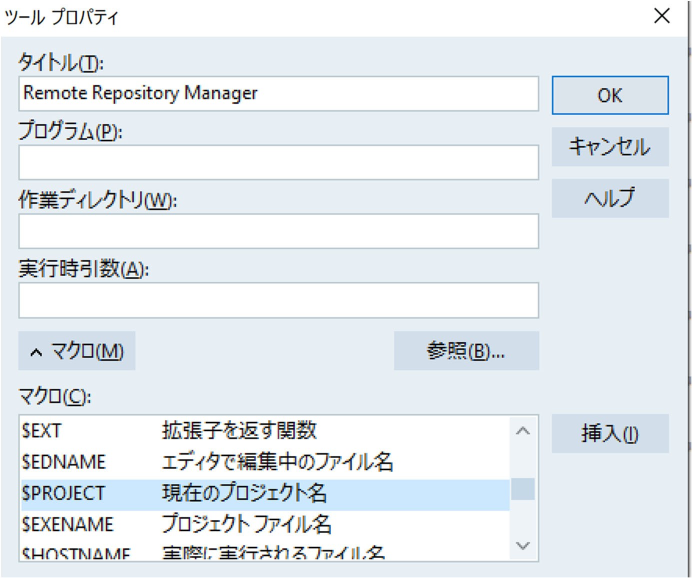
上図のようにタイトルを適宜設定し、マクロをクリックして出てくるメニューから図のように$PROJECT 現在のプロジェクト名を選択し、挿入をクリックしてください。さらに参照をクリックして Remote Repository Manager.exe を選択してください。で、OK です。最終的には、
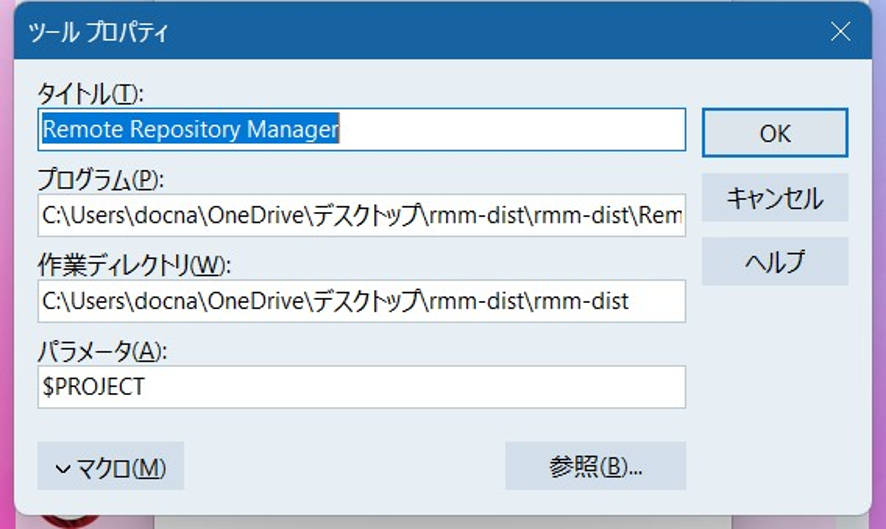
のようになっていればOKです。なので、“OK”を押します。Visual Studioの場合は、同梱の説明書の記載を参考にしてください。Visual Studio 2026になって、Remote RepositoryをGithubに作る場合に限って可能になったようです。その使い方がメインの方は、RRMは不要かというと、他のサービスを使う場合にも使えますから、RRMを入れて損はないです。さて、使い方ですが二つのケースに大きく分かれます。
- 既存のレポジトリのclone_urlを拾ってきて、ローカルマシン上にcloneし開発を続ける場合
- ローカルマシンで開発を進めていて、一定の段階に達したので、Remote Repositoryを作成し、そこへpushしたいという場合
どちらにもRemote Repository Managerが使えます。今回リリースするバージョン1.5から上の場合にも使えるようにしましたので、まずその例を示します。例として、このRemote Repository ManagerそのもののRemote Repositoryを取ってきましょう。まずC++ Builder CEを起動します。初期状態(何もプロジェクトを開いていない)で、ツール->Remote Repository Managerを選択します。(登録済みの前提です)
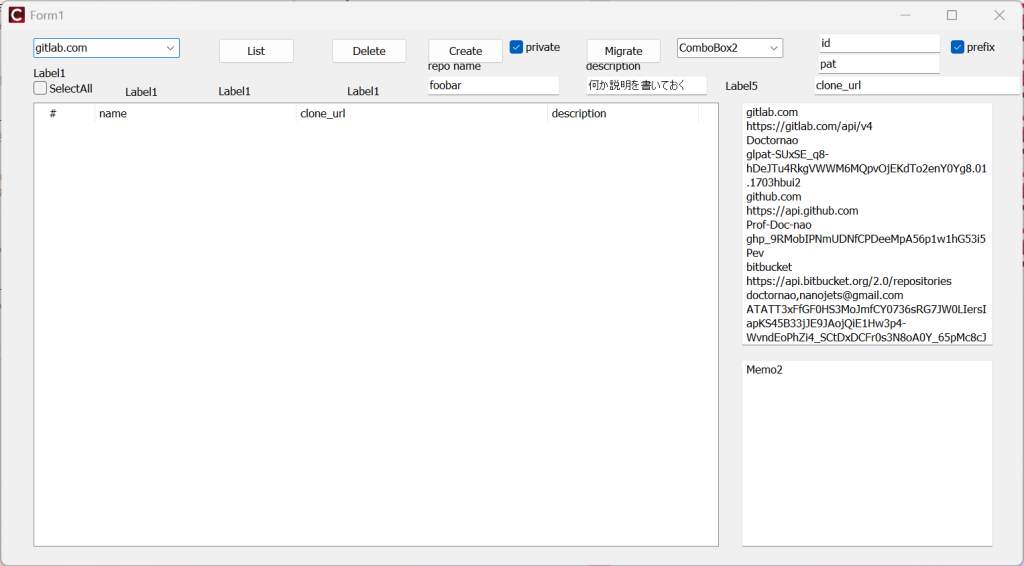
左上のコンボボックスからサーバを選択します。
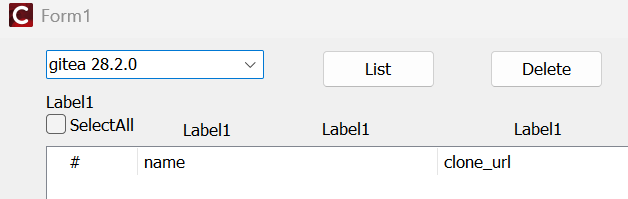
ここにありますので、”List”をクリック。
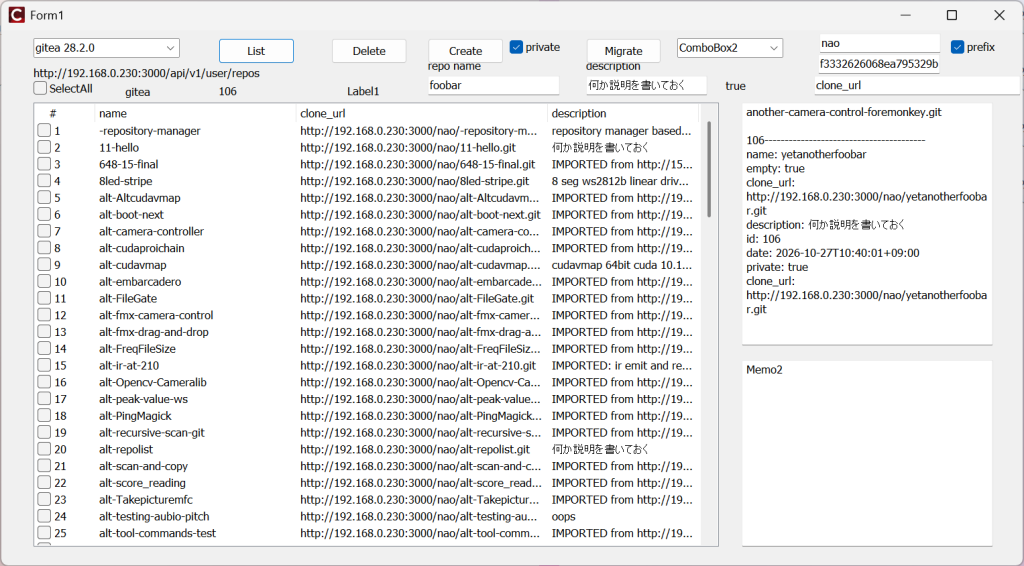
都合良く一番上に見えているのが対象のRepositoryなので、番号1のすぐ右をクリックして選択します。
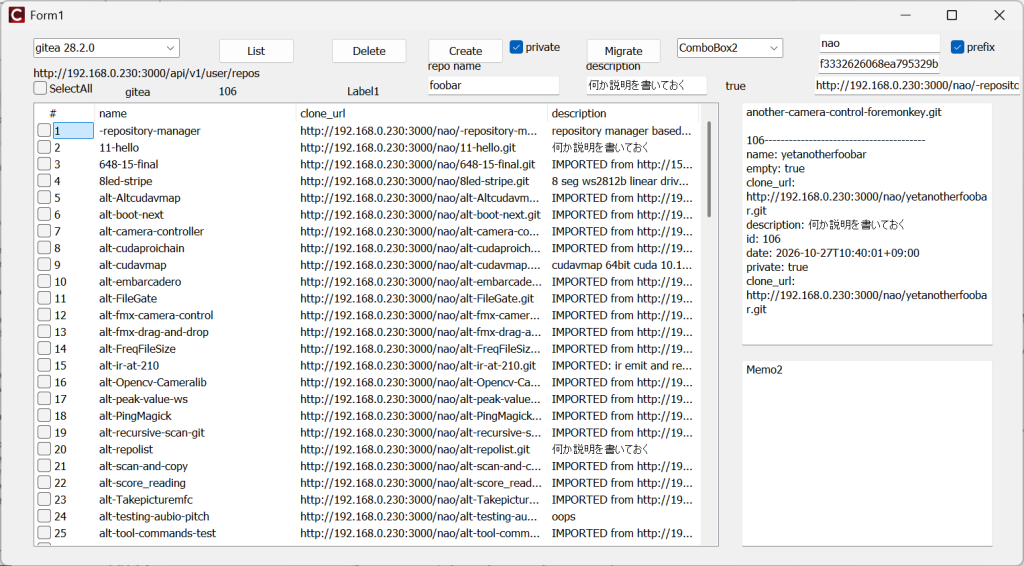
右上の上から3番目のEditボックスにclone_urlが入っていて、クリップボードにもcopyされているので、このまま、IDEのトップメニュー->ファイル->バージョン管理レポジトリから開く を選択。
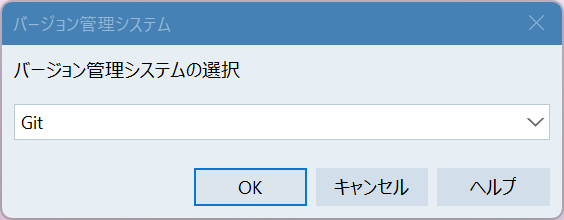
には”OK”。
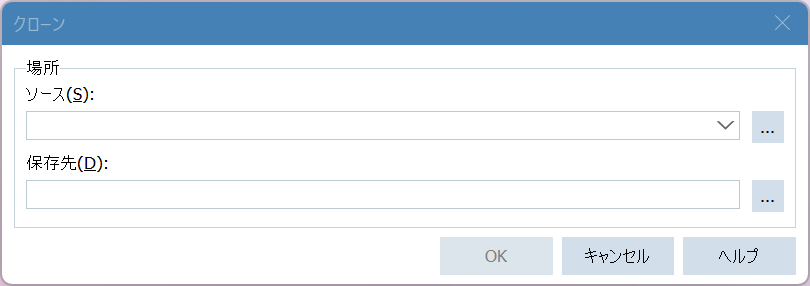
ソースへpaste。
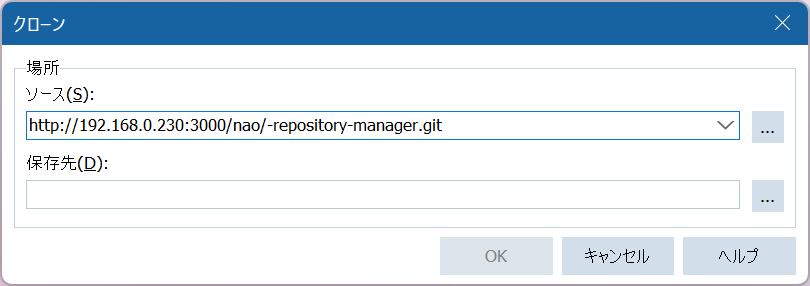
保存先の右端の”…”をクリックして、新しいフォルダーを適切な名前で用意してそれを選択
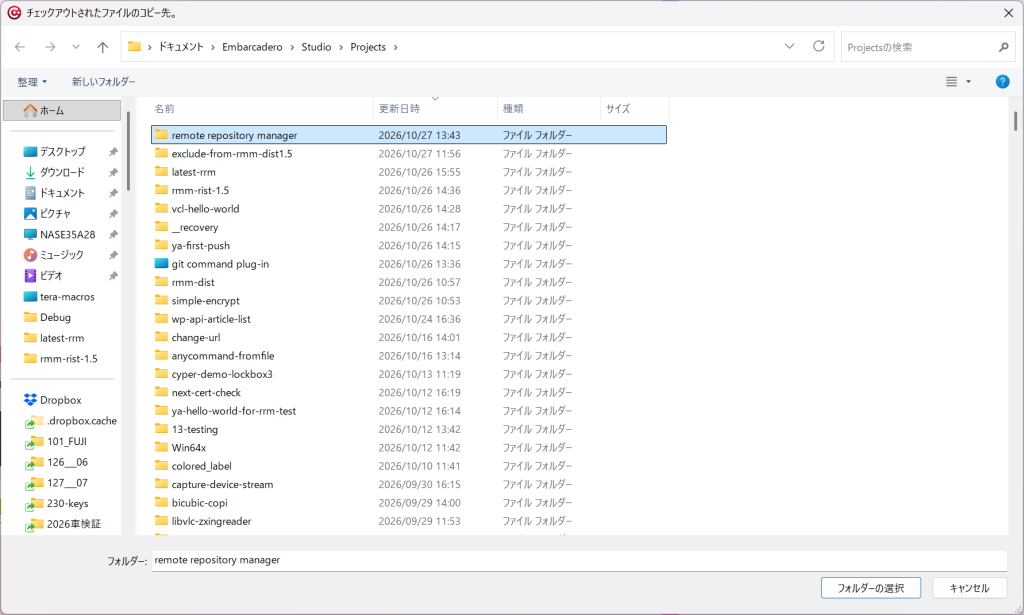
右下の”フォルダーの選択”をクリック。
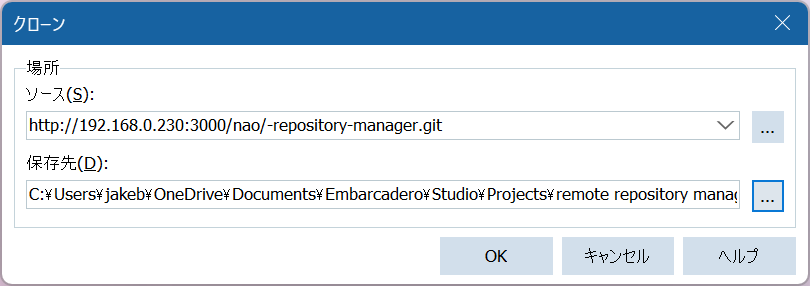
ここで”OK”。

プログレスして、
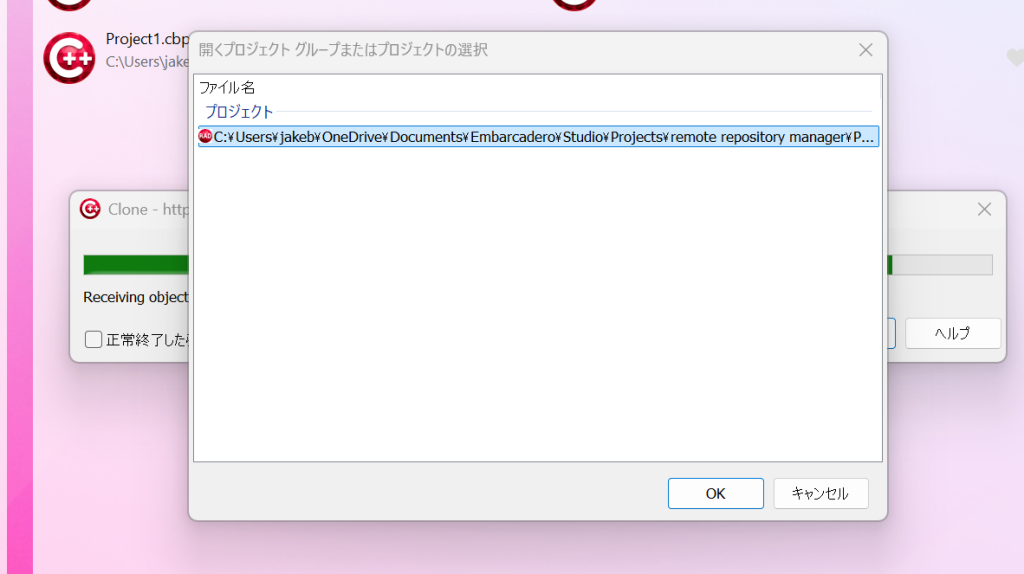
最終的には、上図のようにプロジェクトファイル選択画面になります。ここで“OK”。
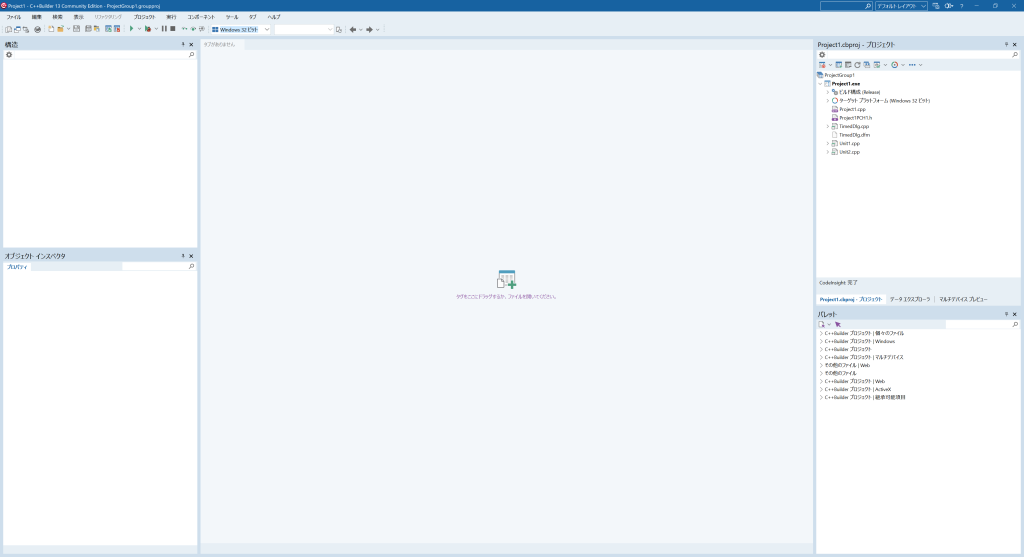
ここからお好きなように。ソースを取ってきたので、Debug等のためにbuildするならば、“F9″等。普通は、ブラウザでGiteaにSign inして、当該のレポジトリへ行き、
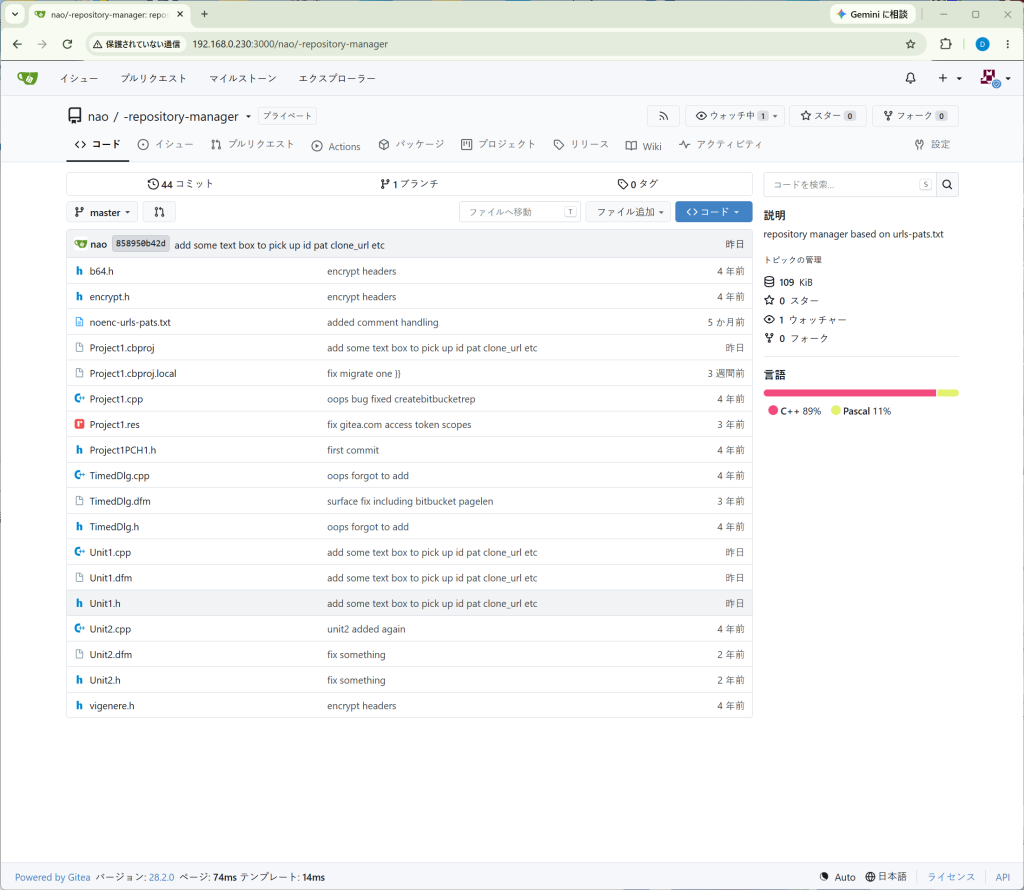
ここで、
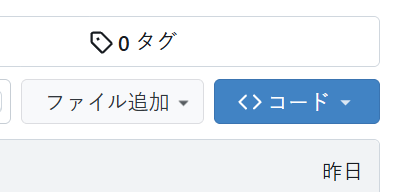
この”<>コード”をプルダウンして、
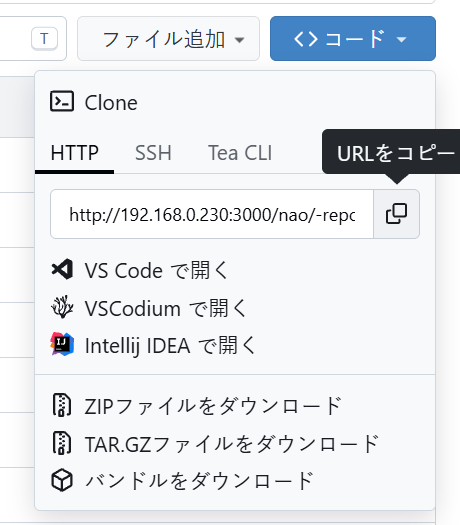
このようにして、httpなURLをコピーして以下同様になります。IDEから一旦抜けて、ブラウザ立ち上げて…..。面倒ですね。当然URLは同じです。
http://192.168.0.230:3000/nao/-repository-manager.gitこれが二つのケースの1番目です。次の場合は、ローカル上に開発中のプロジェクトがあり、ある時点でRemote Repositoryを作り、そこへ“git push”したい場合です。適当なプロジェクトが見つからないので、vclなhello, worldプログラムを例として取り上げます。C++ Builder CEを起動して、新規作成->vclを選択した状態から、Unit1.cppに
//---------------------------------------------------------------------------

#include <vcl.h>
#pragma hdrstop

#include "Unit1.h"
//---------------------------------------------------------------------------
#pragma package(smart_init)
#pragma resource "*.dfm"
TForm1 *Form1;
//---------------------------------------------------------------------------
__fastcall TForm1::TForm1(TComponent* Owner)
	: TForm(Owner)
{
	ShoeMessage("hello, world");
}
//---------------------------------------------------------------------------
というミニマムなプログラムを例として挙げます。”F9″してみます。
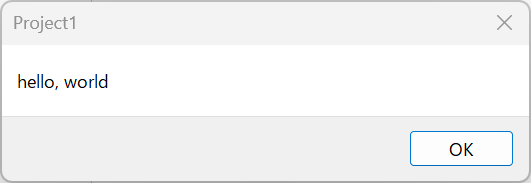
動きました。からセーブしましょう。ファイル->すべて保存
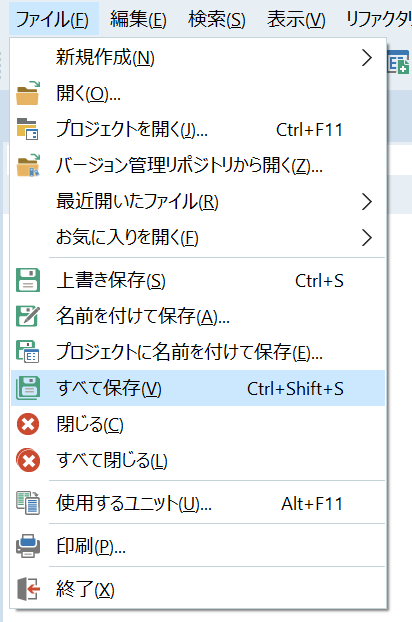
ここで
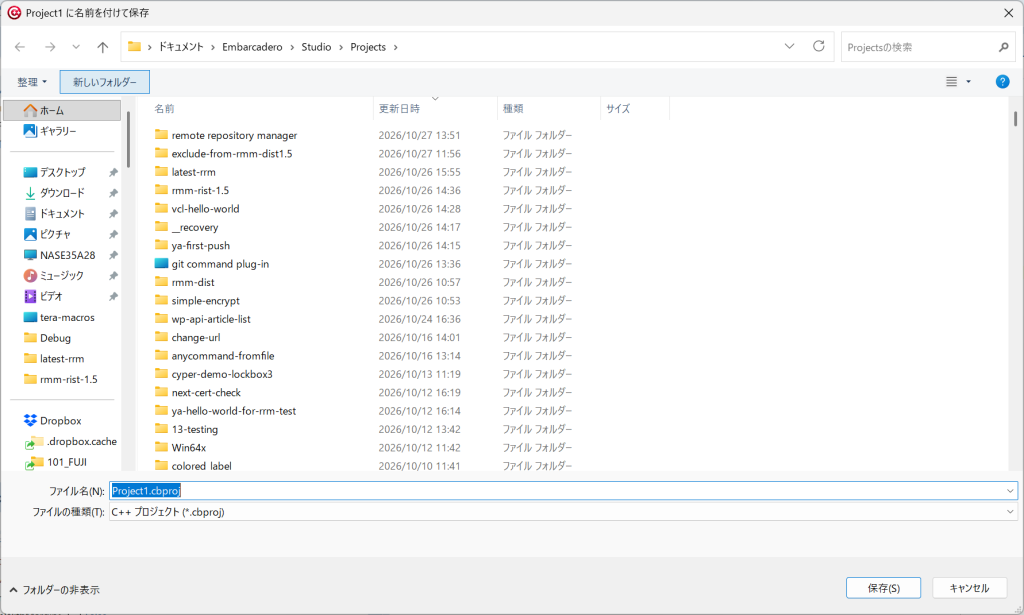
新しいフォルダーをクリックして、フォルダー名を適切(適当ではない)にするのが肝要です。これをRRMがレポジトリ名にするためです。内容をなるべく正確適切に表すものにしておくのが吉です。この場合は、”just-vcl-hello-world”くらいが良いでしょうかね?test1,test2,alt-test等としているとなにがなんだかわからなくなります。(自戒をこめています)
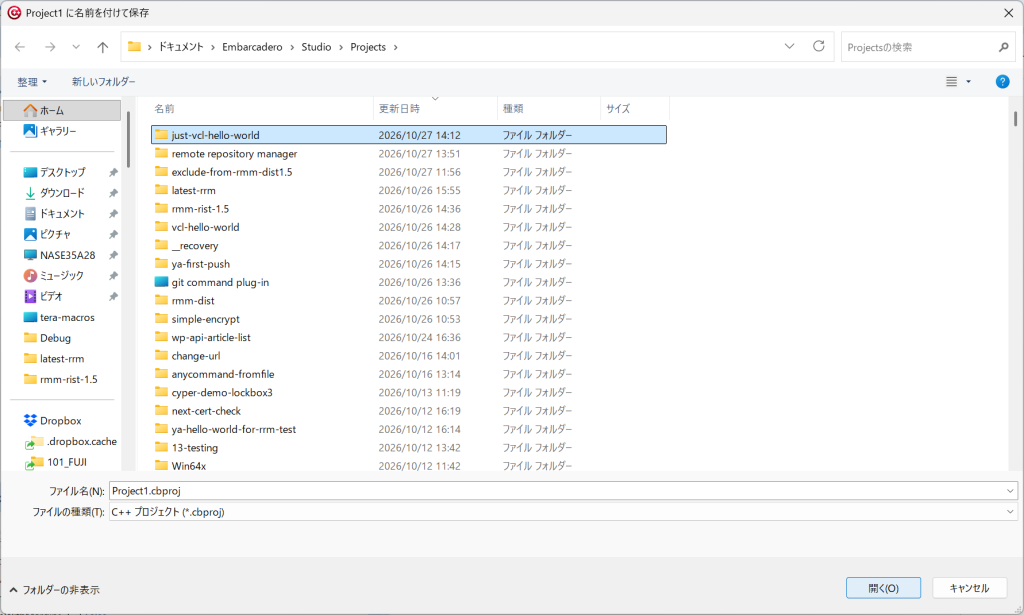
ここで開く。のあと”保存”x2。保存が終わったら、プロジェクトを開いた状態で、プロジェクトペイン
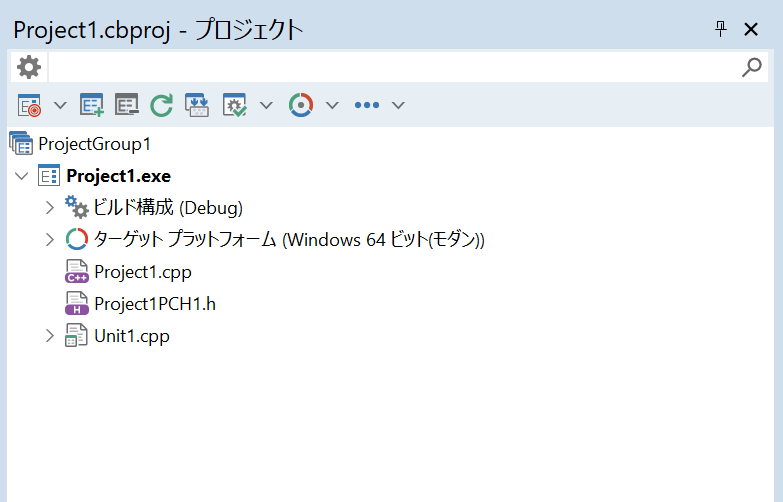
ここで”Project1.exe”を右クリック。
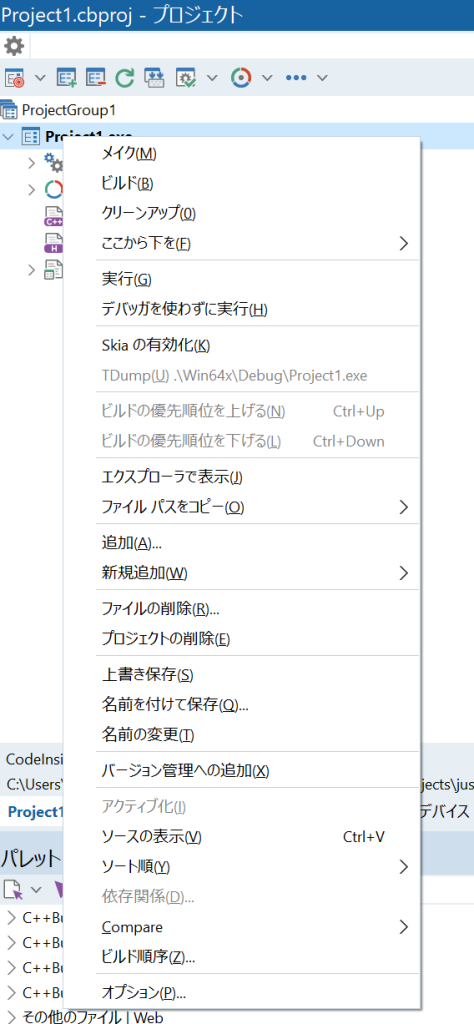
中程の“バージョン管理への追加”を選択。
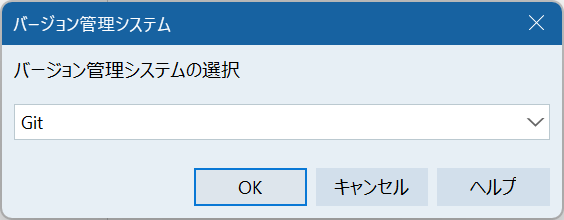
ここでは”OK”。
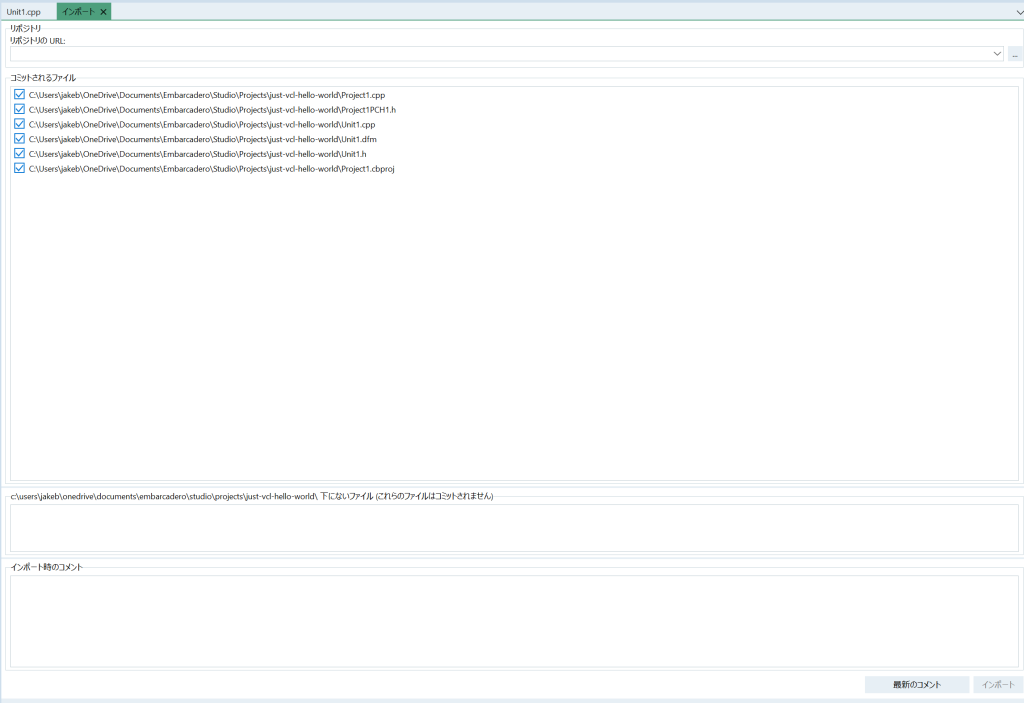
この画面が出たら。RRMを起動。
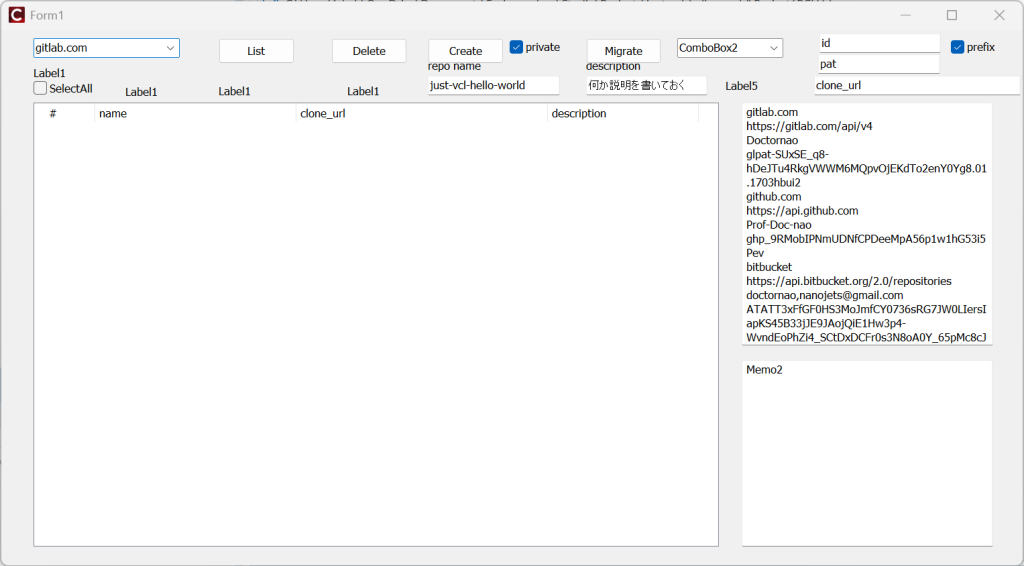
repo nameに先ほど指定したフォルダ名(just-vcl-hello-world)が自動的に入っています。レポジトリを作るサーバを左上のコンボボックスから選択。先ほどのGitea 28.2.0にしましょうかね?
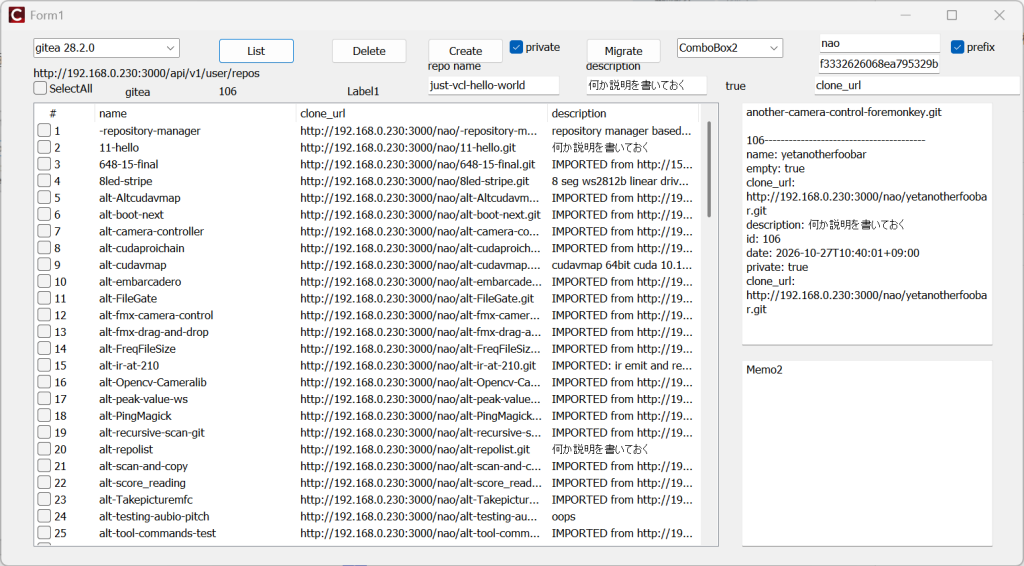
“List”を押してみましたけど、押さなくても大丈夫。忘れずにdescriptionを入力します。入力欄が狭くて恐縮です。またpublicなレポジトリにしたい場合は、checkを外します。
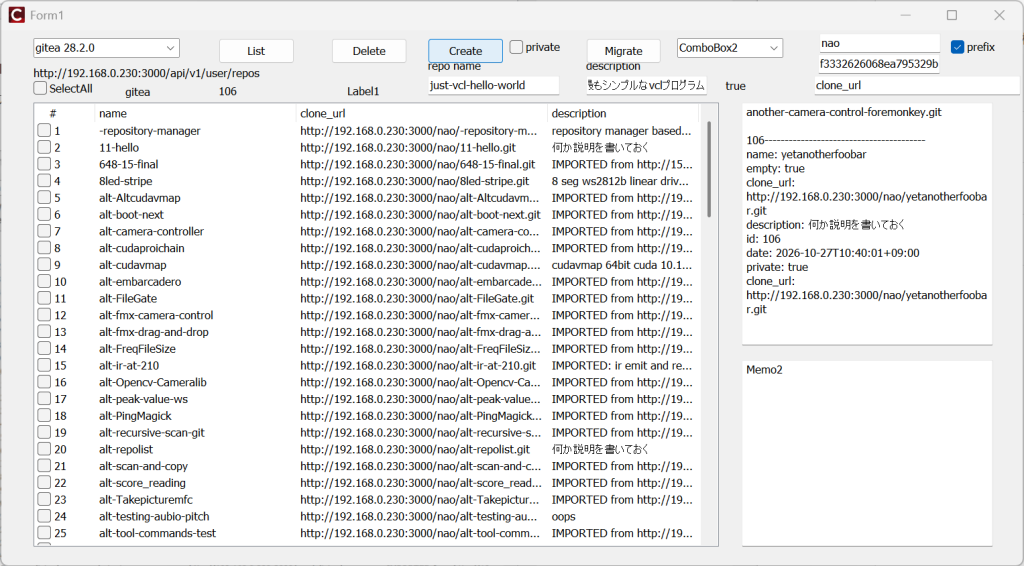
ここで“Create”をクリック。うまくレポジトリができれば、
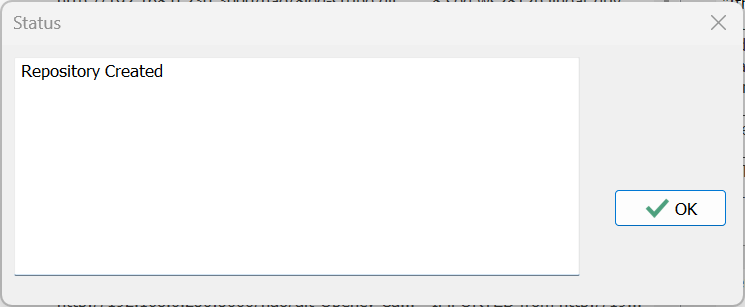
なるダイアログが”一瞬”出ます。普通は”OK”押している暇はないでしょう。IDEに戻って、
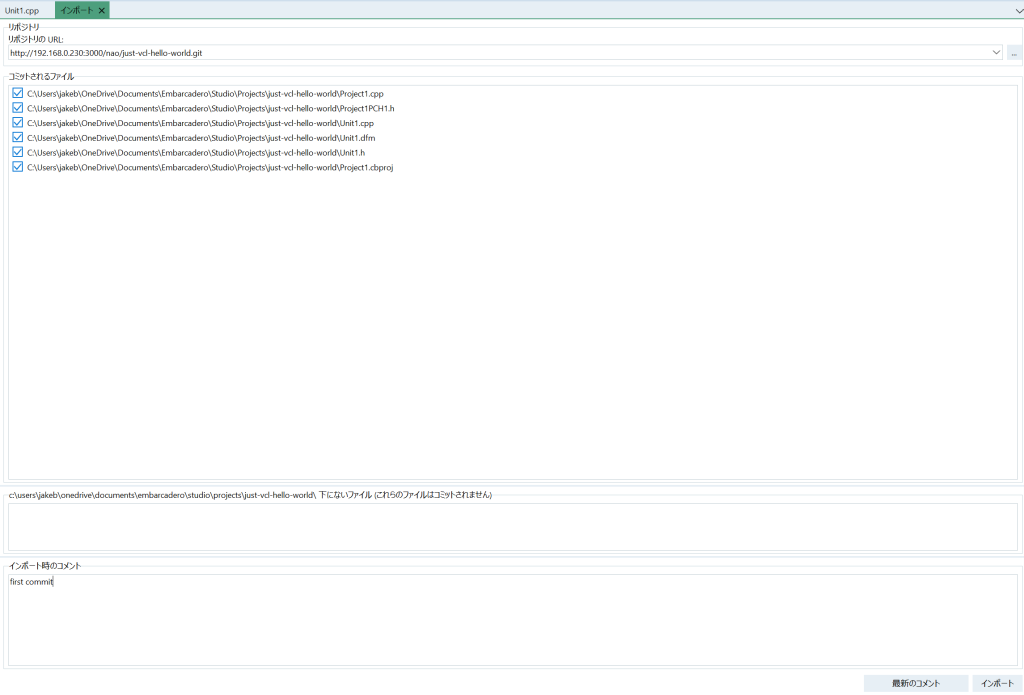
レポジトリのURLにCtrl-Vします。インポート時のコメントに”first commit”とか入れて、”インポート”。IDEの下部のメッセージペインに、

とか出れば、commit完了。ここまでで、IDEは、git commandとして、
git init
git add .
git commit -m "first commit"
git remote add origin http://192.168.0.230:3000/nao/just-vcl-hello-world.gitを実行したことになります。残るは、git pushですが、IDEは実行してくれません。初回は
git push -u origin mainしないと行けないのですが、C++ Builder CE 13.0に至っても、これをやる気配がありません。ので、拙作のFirstPushの出番です。
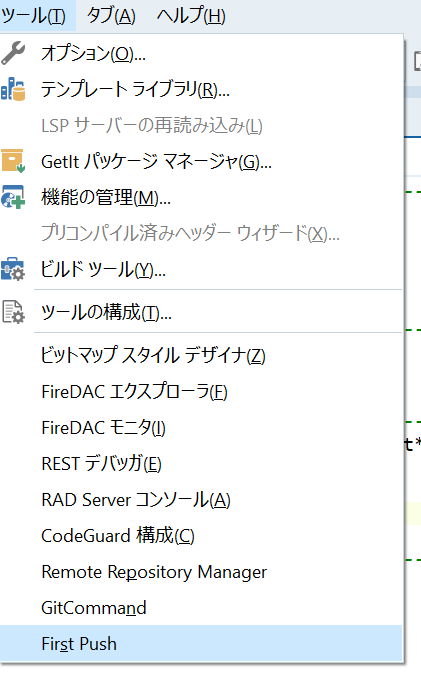
これを起動すると、
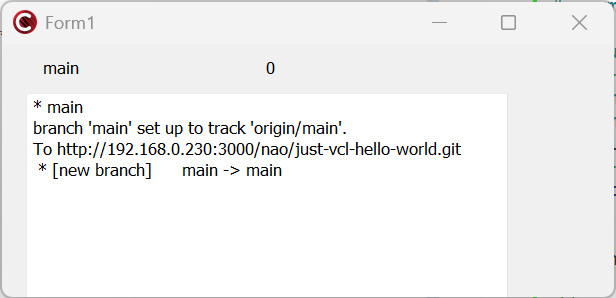
となり最初のサイクルが無事完了しました。めでたし、めでたし。2回目以降のgit pushは、
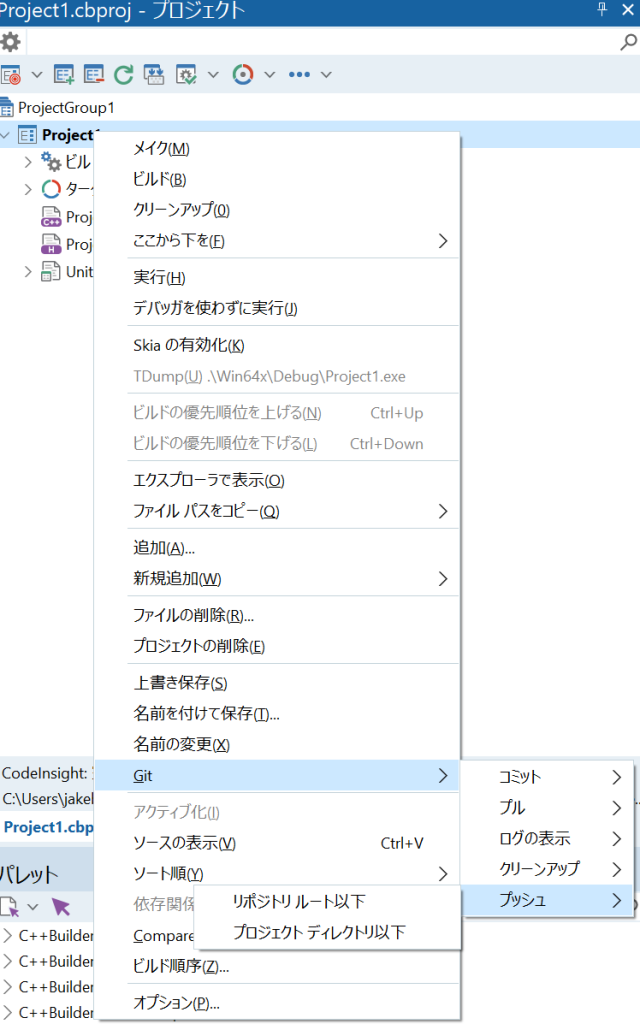
これで大丈夫。コミットも上図から辿って使えます。初回のpushだけ同梱のFirstPush.exeを起動する必要があります。ま、2回目以降でもエラーでませんけどね。
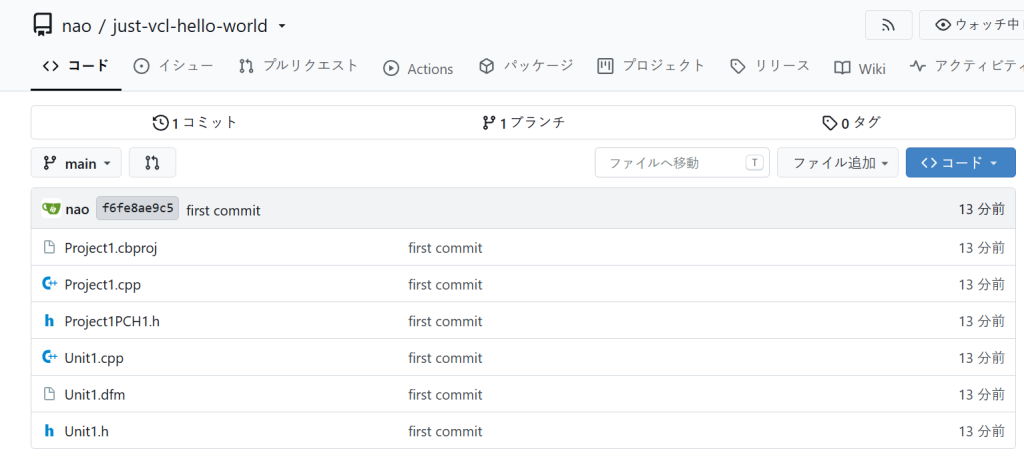
ブラウザで確認すると、ちゃんとpushされていますね。
コメント