
OLEオートメーションを用いて、Excel上のシートを構築する
なるべく汎用で使える関数を用意しておきましょう。色々な場面で使えるかもです。
例えば、
void __fastcall TForm1::ExportListViewToExcelWithFormatting(TListView *ListView)
{
    if (ListView == nullptr || ListView->Items->Count == 0) return;

    Variant ExcelApp, Workbook, Sheet;
    try {
        ExcelApp = Variant::CreateObject("Excel.Application");
        ExcelApp.OlePropertySet("Visible", false); // 処理中は非表示
        Workbook = ExcelApp.OlePropertyGet("Workbooks").OleFunction("Add");
        Sheet = Workbook.OlePropertyGet("Sheets").OlePropertyGet("Item", 1);
    }
    catch (...) {
        ShowMessage("Excelを起動できませんでした。");
        return;
    }

    // --- 1. ヘッダーの書き込み ---
    for (int col = 0; col < ListView->Columns->Count; col++) {
        Variant Cell = Sheet.OlePropertyGet("Cells", 1, col + 1);
        Cell.OlePropertySet("Value", ListView->Columns->Items[col]->Caption);
    }

    // --- 2. データの書き込み ---
    for (int row = 0; row < ListView->Items->Count; row++) {
        TListItem *Item = ListView->Items->Item[row];
        Sheet.OlePropertyGet("Cells", row + 2, 1).OlePropertySet("Value", Item->Caption);

        for (int subCol = 0; subCol < Item->SubItems->Count; subCol++) {
            Sheet.OlePropertyGet("Cells", row + 2, subCol + 2).OlePropertySet("Value", Item->SubItems->Strings[subCol]);
        }
    }

    // --- 3. 書式設定の適用 ---

    // ① ヘッダー行(1行目)の装飾
    Variant HeaderRow = Sheet.OlePropertyGet("Rows", 1);
    HeaderRow.OlePropertyGet("Font").OlePropertySet("Bold", true);                 // 太字
    HeaderRow.OlePropertyGet("Font").OlePropertySet("Color", RGB(255, 255, 255)); // 白文字
    HeaderRow.OlePropertyGet("Interior").OlePropertySet("Color", RGB(79, 129, 189)); // 薄い青背景

    // ② 特定の列(例: 2列目)を金額と見なしてカンマ区切り(右寄せ)にする場合
    // ※ListViewのデータ自体が数値として解釈可能な場合のみ有効
    Variant PriceColumn = Sheet.OlePropertyGet("Columns", 2);
    PriceColumn.OlePropertySet("NumberFormatLocal", "#,##0");
    PriceColumn.OlePropertySet("HorizontalAlignment", -4152); // xlRight

    // ③ 全データ範囲に罫線を引く
    Variant UsedRange = Sheet.OlePropertyGet("UsedRange");
    Variant Borders = UsedRange.OlePropertyGet("Borders");
    Borders.OlePropertySet("LineStyle", 1); // 実線

    // ④ 列幅の自動調整(最後に行う)
    Sheet.OlePropertyGet("Columns").OleProcedure("AutoFit");

    // --- 4. 画面表示とクリーンアップ ---
    ExcelApp.OlePropertySet("Visible", true); // 最後に画面を表示

    Sheet = Unassigned;
    Workbook = Unassigned;
    ExcelApp = Unassigned;
}
引数は、
TListView *ListViewのみで汎用ですね。必要な情報はここから引き出します。これを含めた簡単なテストプログラムを提示します。まずフォームは、
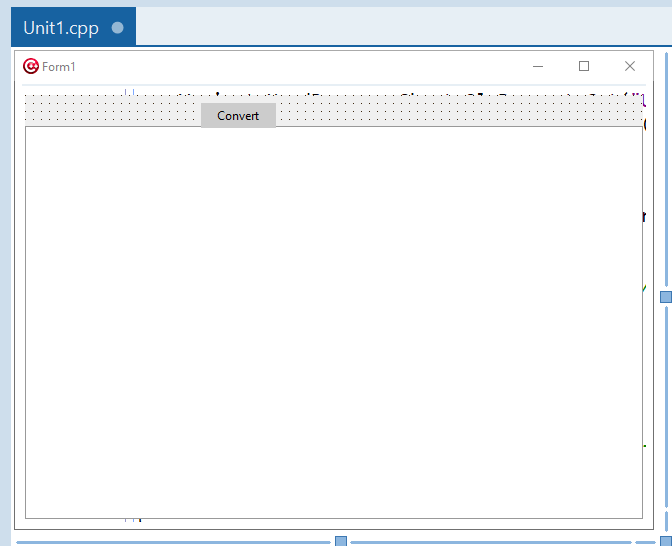
主役のTListViewx1,TButtonx2を上図のように配置。Unit1.hは、
//---------------------------------------------------------------------------

#ifndef Unit1H
#define Unit1H
//---------------------------------------------------------------------------
#include <System.Classes.hpp>
#include <Vcl.Controls.hpp>
#include <Vcl.StdCtrls.hpp>
#include <Vcl.Forms.hpp>
#include <Vcl.ComCtrls.hpp>
#include <Vcl.Dialogs.hpp>
//---------------------------------------------------------------------------
class TForm1 : public TForm
{
__published:	// IDE で管理されるコンポーネント
	TListView *ListView1;
	TButton *Convert;
	void __fastcall ConvertClick(TObject *Sender);
private:	// ユーザー宣言
public:		// ユーザー宣言
	__fastcall TForm1(TComponent* Owner);
	void __fastcall ExportListViewToExcelWithFormatting(TListView *ListView);
};
//---------------------------------------------------------------------------
extern PACKAGE TForm1 *Form1;
//---------------------------------------------------------------------------
#endif一応ExportListViewToExcelWithFormatting関数は、Form1のフレンド関数としておきます。Unit1.cppは、
//---------------------------------------------------------------------------

#include <vcl.h>
#pragma hdrstop
#include <System.Win.ComObj.hpp> // OLEオートメーションに必要
#include <memory>

#include "Unit1.h"
//---------------------------------------------------------------------------
#pragma package(smart_init)
#pragma resource "*.dfm"
TForm1 *Form1;

void __fastcall TForm1::ExportListViewToExcelWithFormatting(TListView *ListView)
{
	if (ListView == nullptr || ListView->Items->Count == 0) return;

	Variant ExcelApp, Workbook, Sheet;
	try {
		ExcelApp = Variant::CreateObject("Excel.Application");
		ExcelApp.OlePropertySet("Visible", false); // 処理中は非表示
		Workbook = ExcelApp.OlePropertyGet("Workbooks").OleFunction("Add");
		Sheet = Workbook.OlePropertyGet("Sheets").OlePropertyGet("Item", 1);
	}
	catch (...) {
		ShowMessage("Excelを起動できませんでした。");
		return;
	}

	// --- 1. ヘッダーの書き込み ---
	for (int col = 0; col < ListView->Columns->Count; col++) {
		Variant Cell = Sheet.OlePropertyGet("Cells", 1, col + 1);
		Cell.OlePropertySet("Value", ListView->Columns->Items[col]->Caption);
	}

	// --- 2. データの書き込み ---
	for (int row = 0; row < ListView->Items->Count; row++) {
		TListItem *Item = ListView->Items->Item[row];
		Sheet.OlePropertyGet("Cells", row + 2, 1).OlePropertySet("Value", Item->Caption);

		for (int subCol = 0; subCol < Item->SubItems->Count; subCol++) {
			Sheet.OlePropertyGet("Cells", row + 2, subCol + 2).OlePropertySet("Value", Item->SubItems->Strings[subCol]);
		}
	}

	// --- 3. 書式設定の適用 ---

	// ① ヘッダー行(1行目)の装飾
	Variant HeaderRow = Sheet.OlePropertyGet("Rows", 1);
	HeaderRow.OlePropertyGet("Font").OlePropertySet("Bold", true);                 // 太字
	HeaderRow.OlePropertyGet("Font").OlePropertySet("Color", RGB(255, 255, 255)); // 白文字
	HeaderRow.OlePropertyGet("Interior").OlePropertySet("Color", RGB(79, 129, 189)); // 薄い青背景

	// ② 特定の列(例: 2列目)を金額と見なしてカンマ区切り(右寄せ)にする場合
	// ※ListViewのデータ自体が数値として解釈可能な場合のみ有効
	Variant PriceColumn = Sheet.OlePropertyGet("Columns", 2);
	PriceColumn.OlePropertySet("NumberFormatLocal", "#,##0");
	PriceColumn.OlePropertySet("HorizontalAlignment", -4152); // xlRight

	// ③ 全データ範囲に罫線を引く
	Variant UsedRange = Sheet.OlePropertyGet("UsedRange");
	Variant Borders = UsedRange.OlePropertyGet("Borders");
	Borders.OlePropertySet("LineStyle", 1); // 実線

    // ④ 列幅の自動調整(最後に行う)
    Sheet.OlePropertyGet("Columns").OleProcedure("AutoFit");

    // --- 4. 画面表示とクリーンアップ ---
	ExcelApp.OlePropertySet("Visible", true); // 最後に画面を表示

    Sheet = Unassigned;
    Workbook = Unassigned;
    ExcelApp = Unassigned;
}

//---------------------------------------------------------------------------
__fastcall TForm1::TForm1(TComponent* Owner)
	: TForm(Owner)
{
	ListView1->ViewStyle = vsReport;
    ListView1->GridLines = true;
    ListView1->RowSelect = true;

    ListView1->Columns->Clear();

    ListView1->Columns->Add()->Caption = L"No";
    ListView1->Columns->Add()->Caption = L"名前";
	ListView1->Columns->Add()->Caption = L"年齢";
    ListView1->Columns->Add()->Caption = L"住所";

    ListView1->Columns->Items[0]->Width = 60;
    ListView1->Columns->Items[1]->Width = 120;
    ListView1->Columns->Items[2]->Width = 80;
    ListView1->Columns->Items[3]->Width = 180;


   ListView1->Items->Clear();

    TListItem *Item;

    Item = ListView1->Items->Add();
    Item->Caption = L"1";
    Item->SubItems->Add(L"田中");
    Item->SubItems->Add(L"25");
    Item->SubItems->Add(L"東京都");

	Item = ListView1->Items->Add();
    Item->Caption = L"2";
    Item->SubItems->Add(L"鈴木");
    Item->SubItems->Add(L"30");
    Item->SubItems->Add(L"大阪府");

    Item = ListView1->Items->Add();
    Item->Caption = L"3";
    Item->SubItems->Add(L"佐藤");
    Item->SubItems->Add(L"28");
	Item->SubItems->Add(L"千葉県");

    Item = ListView1->Items->Add();
    Item->Caption = L"4";
    Item->SubItems->Add(L"山田");
    Item->SubItems->Add(L"35");
    Item->SubItems->Add(L"神奈川県");

}
//---------------------------------------------------------------------------
void __fastcall TForm1::ConvertClick(TObject *Sender)
{
 	ExportListViewToExcelWithFormatting(ListView1);
}
//---------------------------------------------------------------------------Form1のコンストラクター内部で、ListView1を作ります。それから、“Convert”ボタンでエクセル起動して表をエクスポートします。実行してみましょうか。
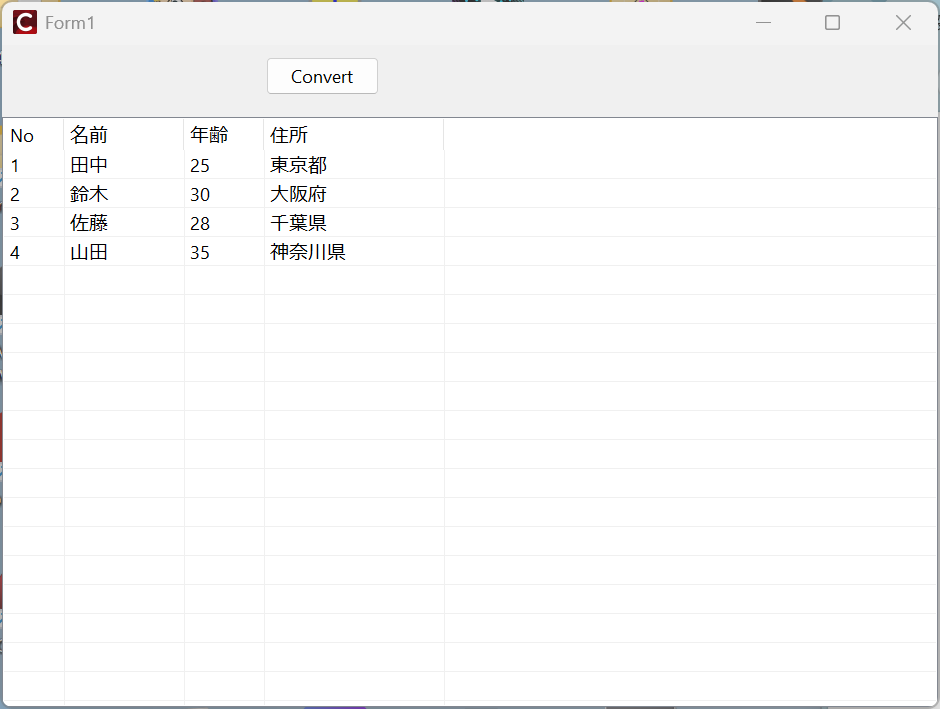
ここから上部の”Convert”ボタンをクリックすると、
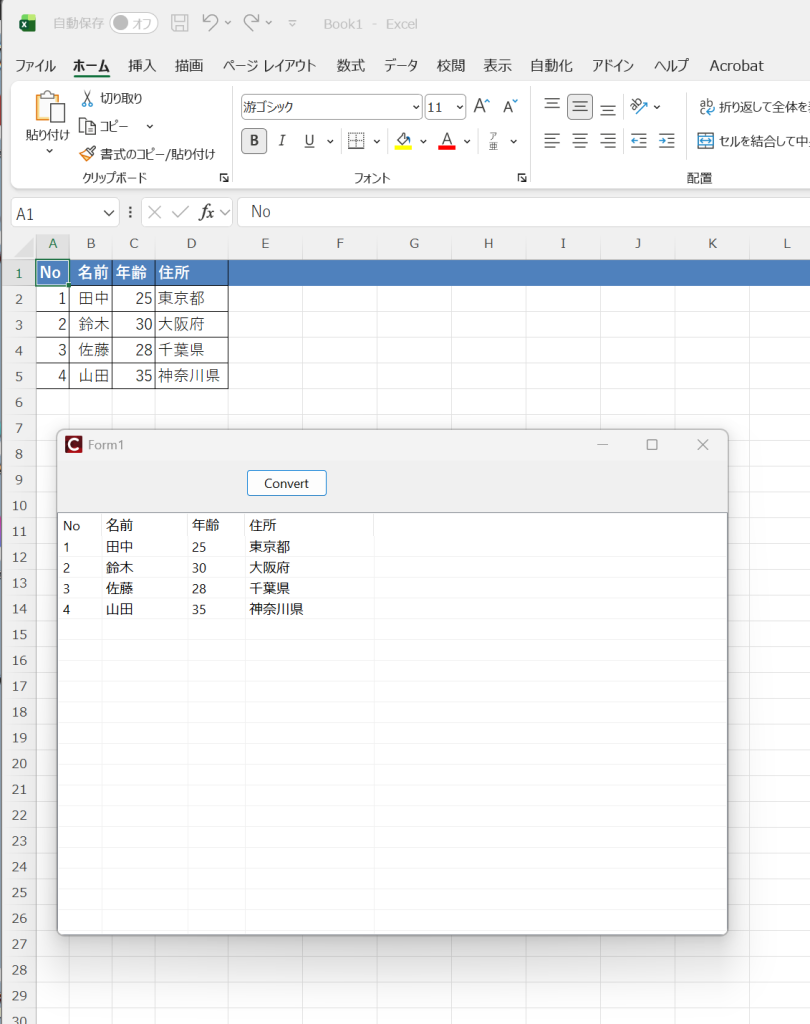
背後でエクセルが立ち上がって、ListView1の内容がエクセル側の表に再現されています。エクセルを閉じようとすると、
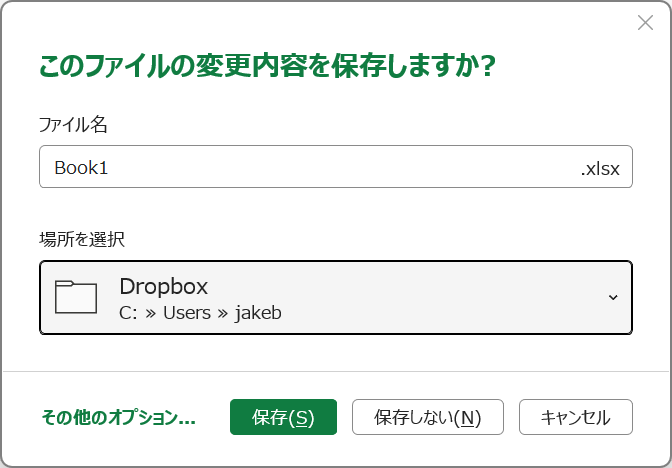
というダイアログが出てきますから、適切なファイル名で適切な場所に保存できます。保存しない選択もできますね。

コメント