ハイパスフィルターの場合
LTspiceを使うとアナログ回路のシミュレーションがある程度簡単(慣れるまで時間がかかるかも)にできる。4端子回路のCとRを使ったハイパスフィルターを具体的な題材として試してみよう。まずLTspiceを起動する。インストールなどは他のサイトを参考のこと。
ここで左上のメニューの左から2番目を選択。(New Schematic 新しい回路)
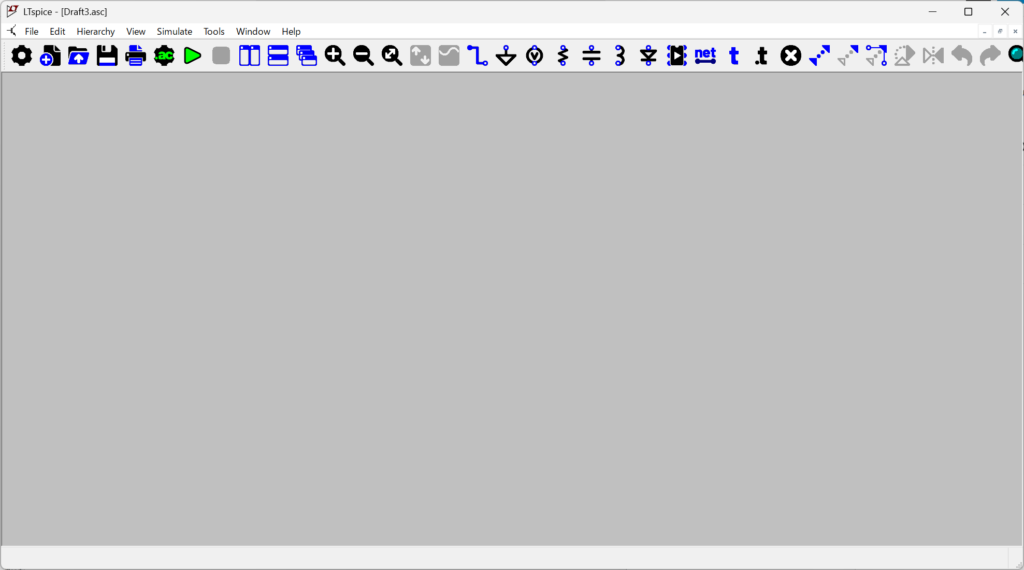
ここで部品を並べて配線するのだが、交流電源、C,Rをまず配置する。
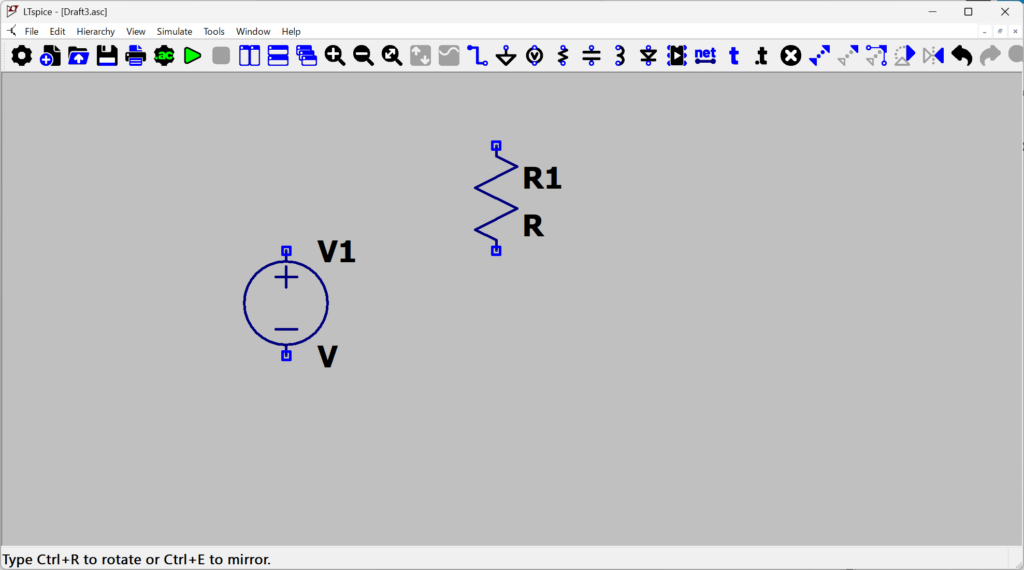
Rを回転させたいときは、そのままCtrl-R(Rotation)する。左クリックで配置。配置モードから抜けるのは、右クリックかESC。
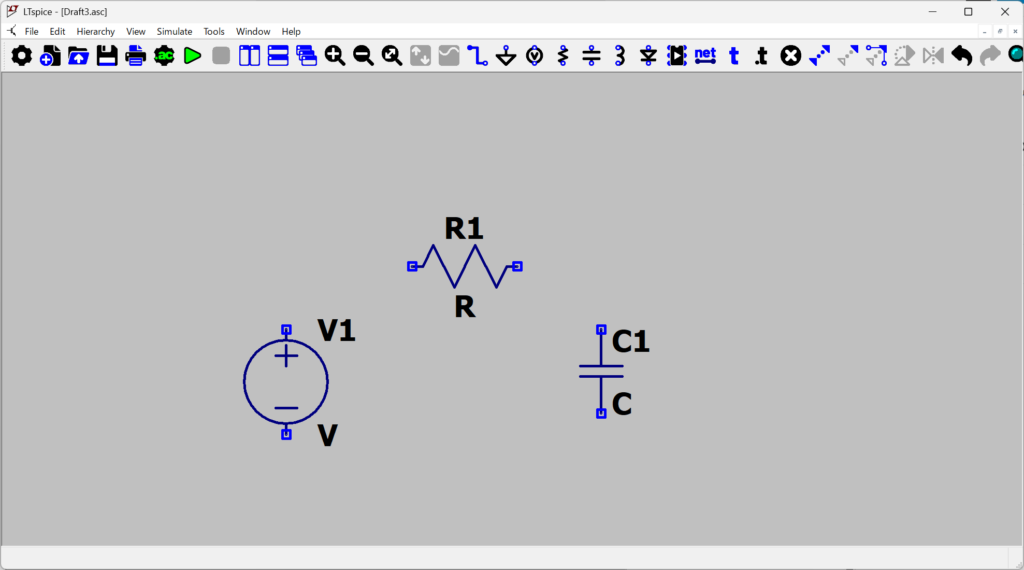
とりあえず、こんな感じです。それぞれの素子のパラメーターは、素子上で右クリック。
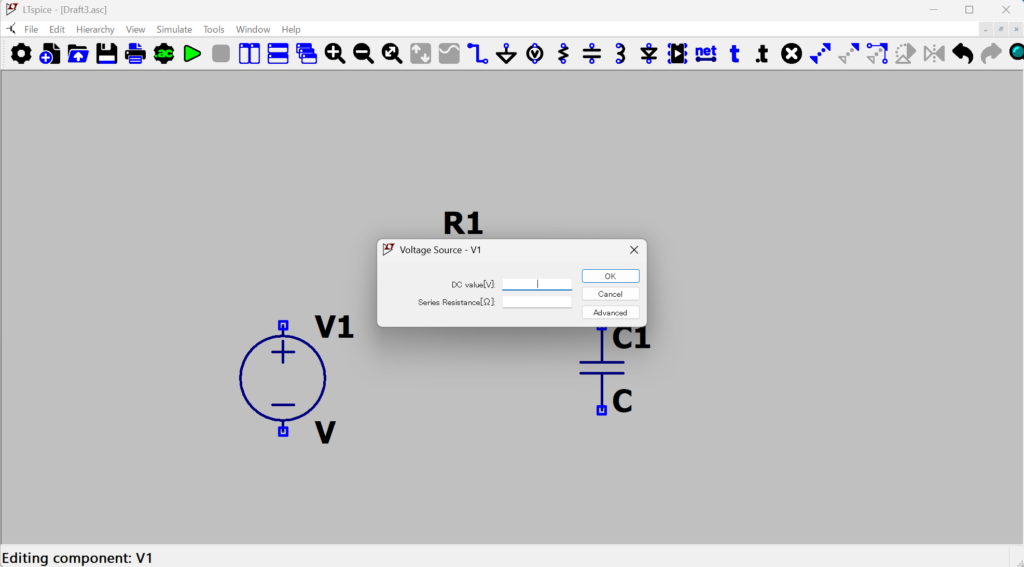
Voltage Source V1については、上図でさらにAdvancedをクリック。
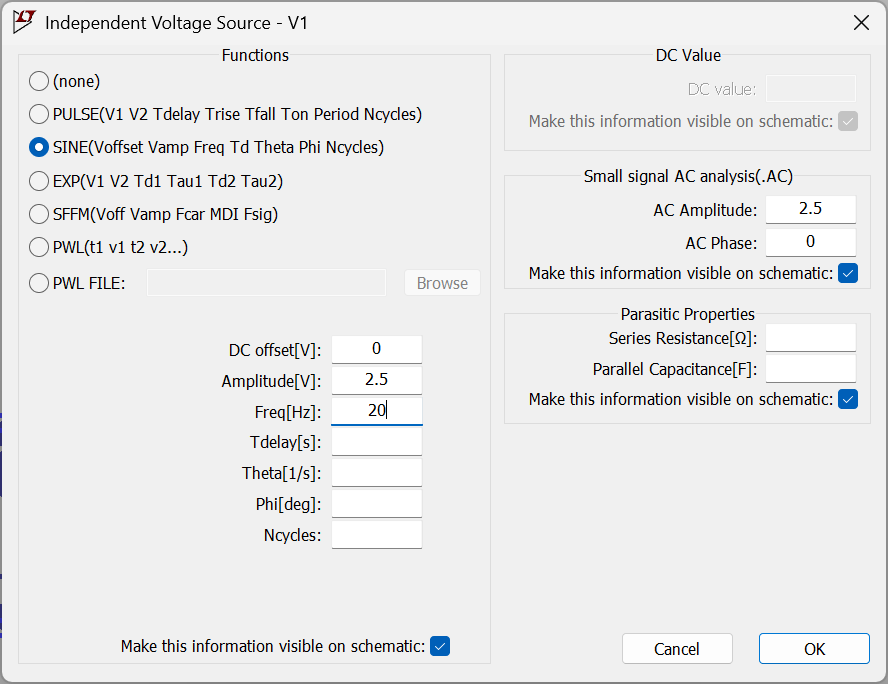
後で変更するが、とりあえず”SINE”を選択しておく。で、OK。CとRも実験の際の値にしておこう。Rが1kΩ、Cが1μFだが、そのままダイアログに入れられる。その状態が、
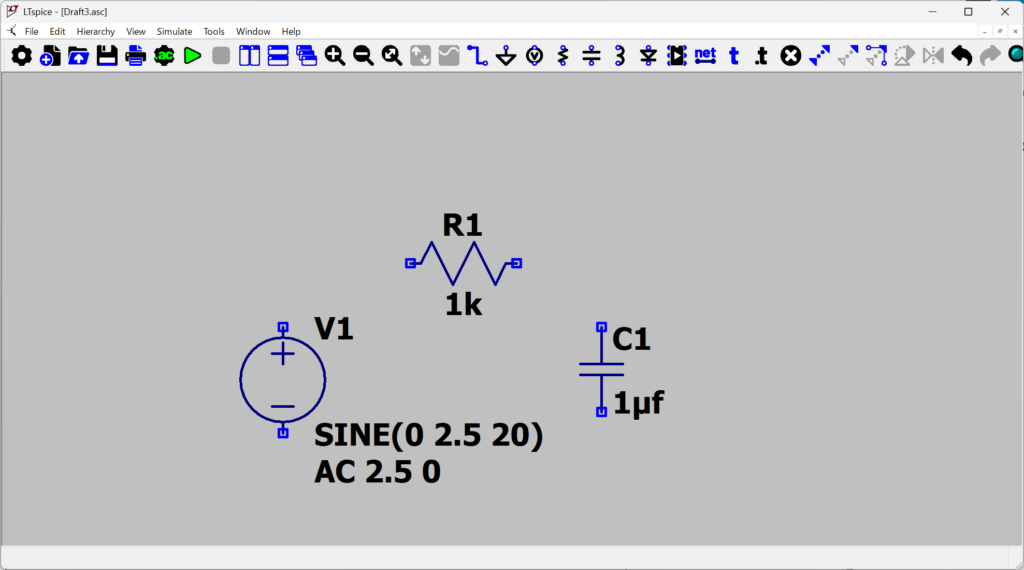
ここで配線する。配線は配線ツールを使うが、配線を曲げたい場合は、左クリック。
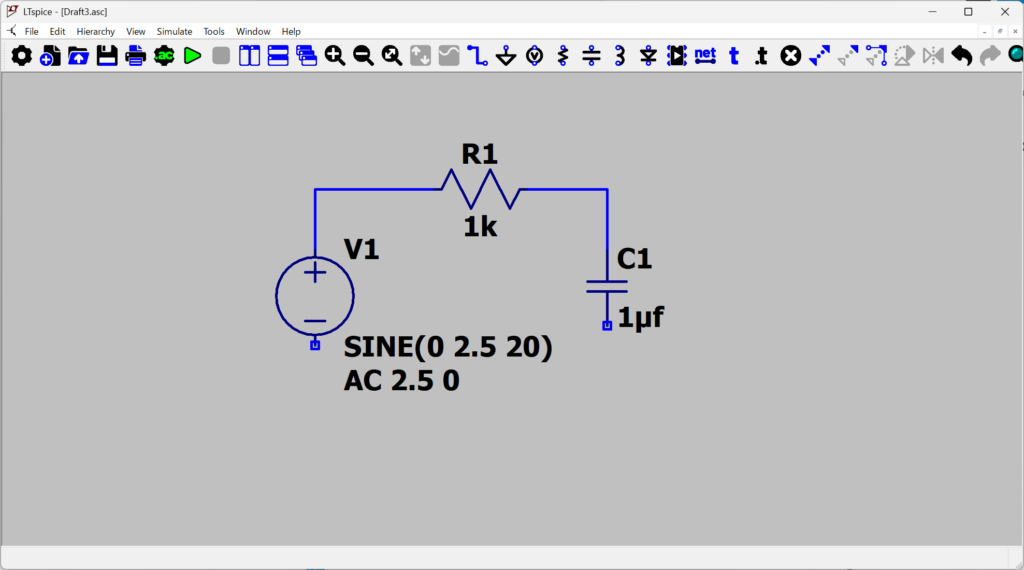
GNDがないと気持ち悪いので、入力側と出力側に足しておきましょう。INPUTとOUTPUTというラベルも付けておきましょう。
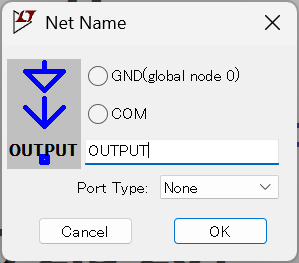
ここでOK。
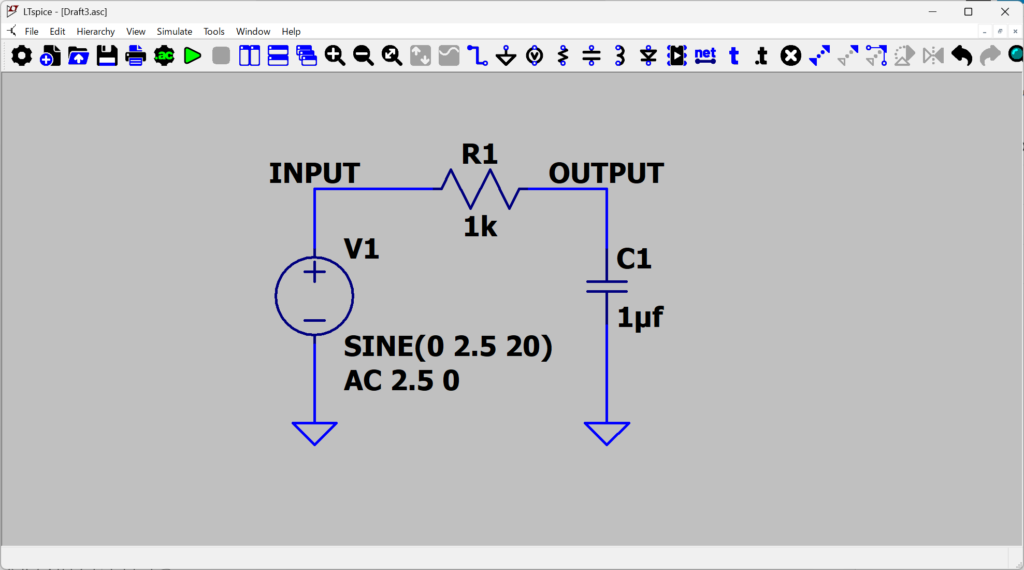
あ、間違えてるじゃん。RとCが逆になってます。入れ替わってるよ。修正。
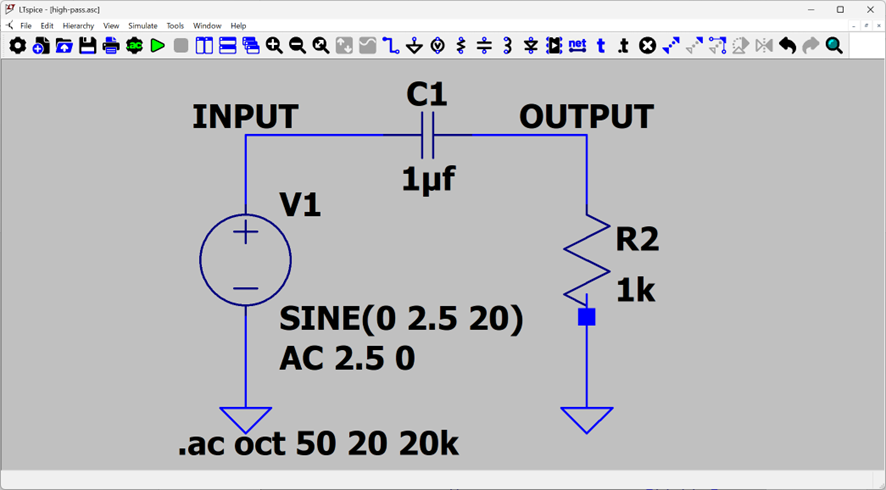
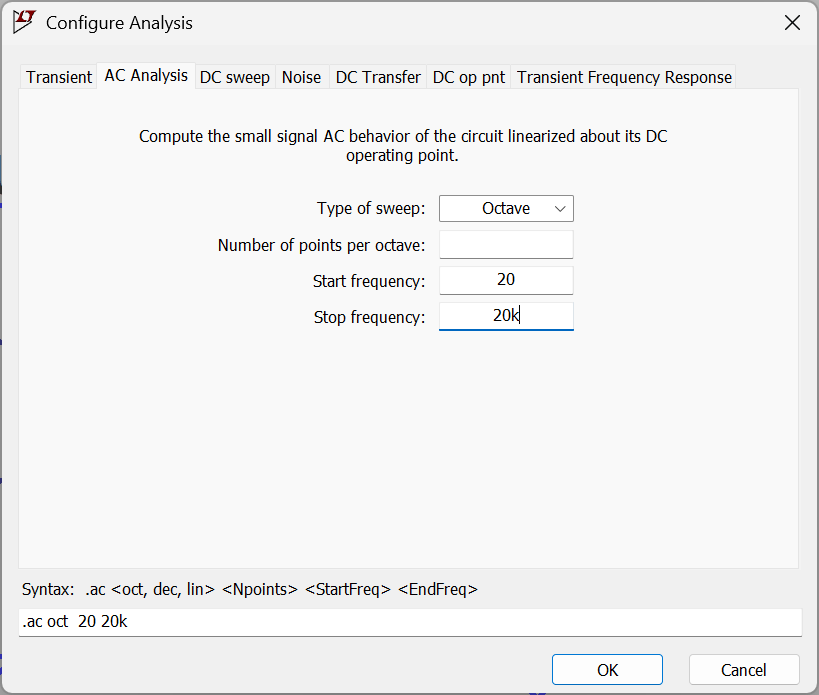
シミュレーションのパラメータを設定します。AC Analysisから下図のように。今はオーディオ帯域を仮定して、20~20KHzの範囲。周波数応答を表示したいので、Type of sweepはOctave(オクターブ)つまり周波数は対数プロット。
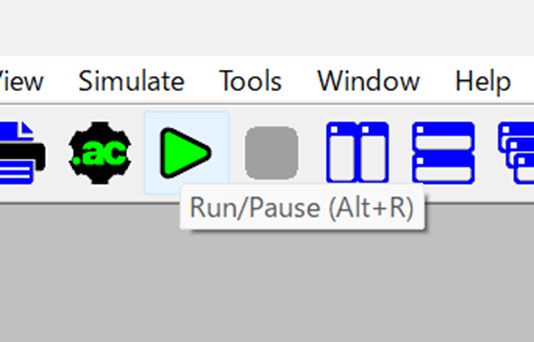
シミュレーションを開始。下図の緑の矢印をクリックないしはAlt+R。
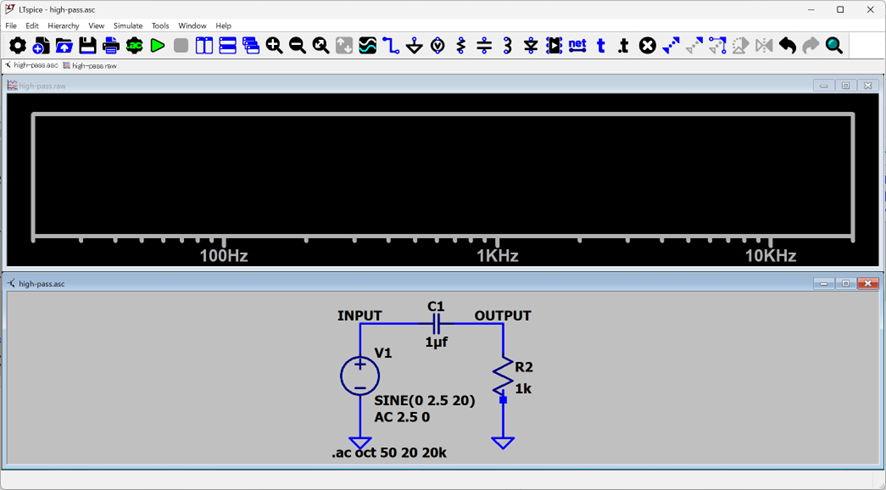
で下図のようになります。あれ何も波形出ないじゃないの?
プローブ(カーソル)をINPUTとOUTPUTに当てます。回路側の該当箇所にカーソルを持って行けば現れます。
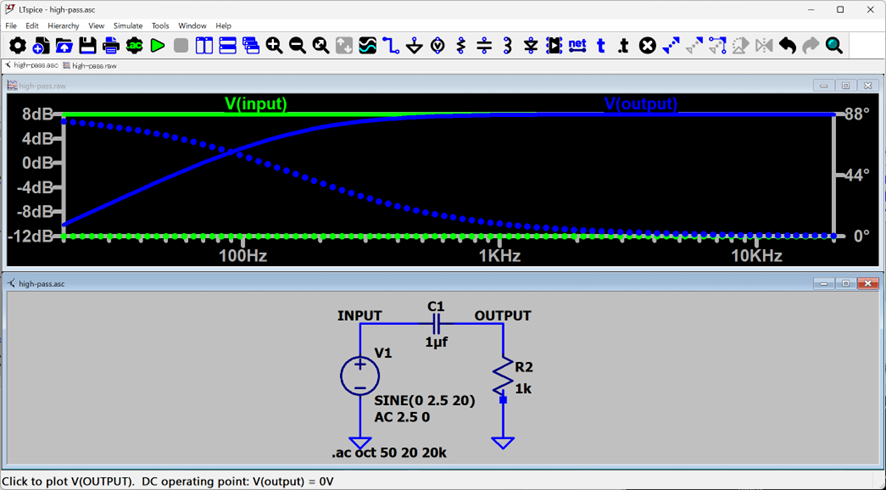
下側が回路図。上側がボード線図で、周波数範囲は20Hz~20KHz、ステップがです。回路図を拡大すると設定が見えます。というか設定が不足するとシミュレーションが動きません。”実験結果”と一致してますかね?

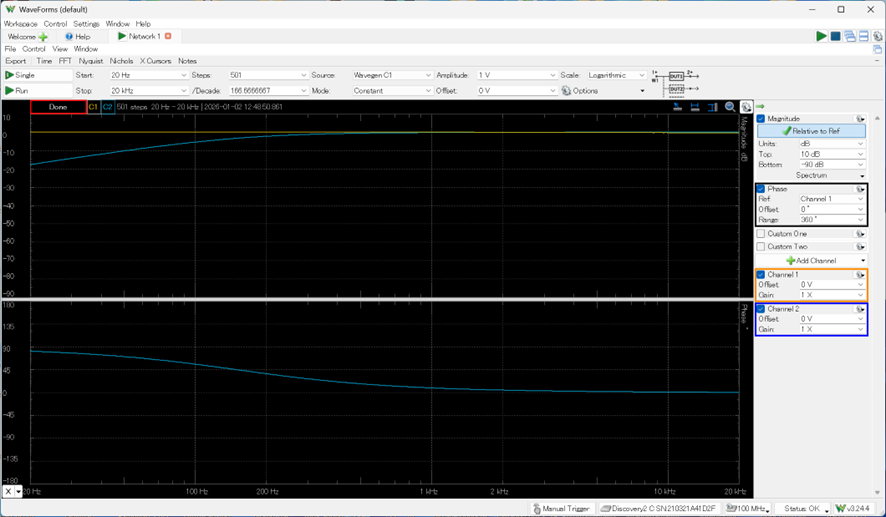
最終の回路図を再掲しておきましょう。
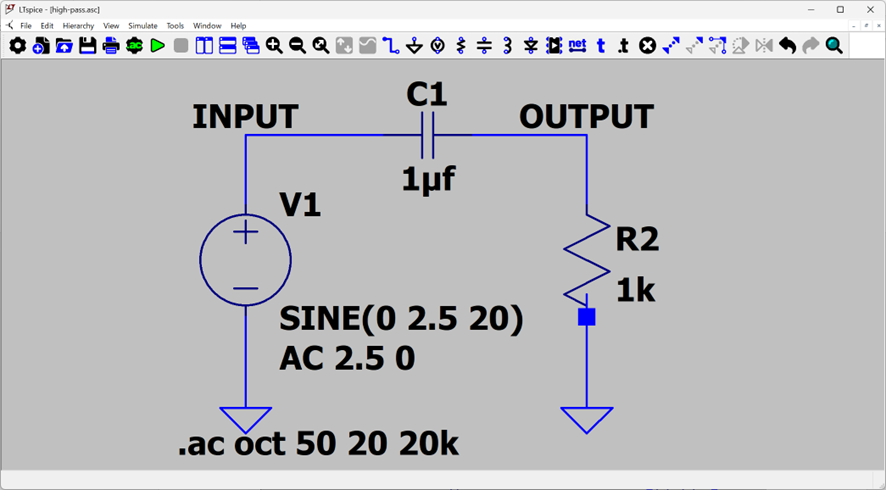
慣れれば簡単に回路図作って、シミュレーションできます。ボード線図も書けますね。すばらしいツールですが、あくまでシミュレーションですから鵜呑みにしない方が吉です。
コメント